-
네이버 시계 초단위 기능은 검색창에 간단히 입력만 하면 즉시 확인 가능해서 수강신청이나 공연 티켓팅처럼 1초가 급한 상황에서 필수적으로 쓰이거든요. 별도의 프로그램 설치 없이도 표준 시간과 특정 사이트의 서버 시간을 정확하게 파악할 수 있어서, 타이밍 싸움에서 이기려면 이 기능을 미리 켜두고 준비하는 게 가장 확실한 방법입니다.
네이버 초시계, 시계 초단위 활용 꿀팁
가끔 컴퓨터 오른쪽 하단에 있는 시계만 믿고 있다가 낭패를 보는 경우가 있더라고요. 컴퓨터 시계는 인터넷 환경에 따라 미세하게 오차가 생길 수 있어서, 촌각을 다투는 일에는 적합하지 않을 수 있거든요. 그래서 저는 중요한 일이 있을 때 무조건 포털 사이트에서 제공하는 시계를 켜두는 편이에요.
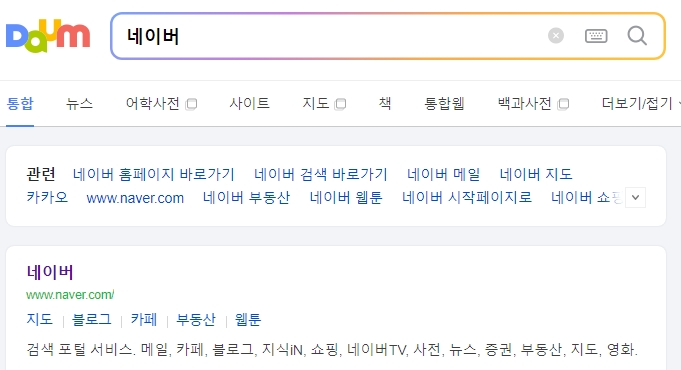
접속하는 방법은 정말 간단한데, 의외로 모르시는 분들이 꽤 많더라고요. 그냥 검색창에 키워드만 넣으면 바로 나오니까 즐겨찾기 해둘 필요도 없이 필요할 때마다 바로바로 꺼내 쓰시면 됩니다. 가장 기본이 되는 화면부터 살펴보는 게 좋겠죠?
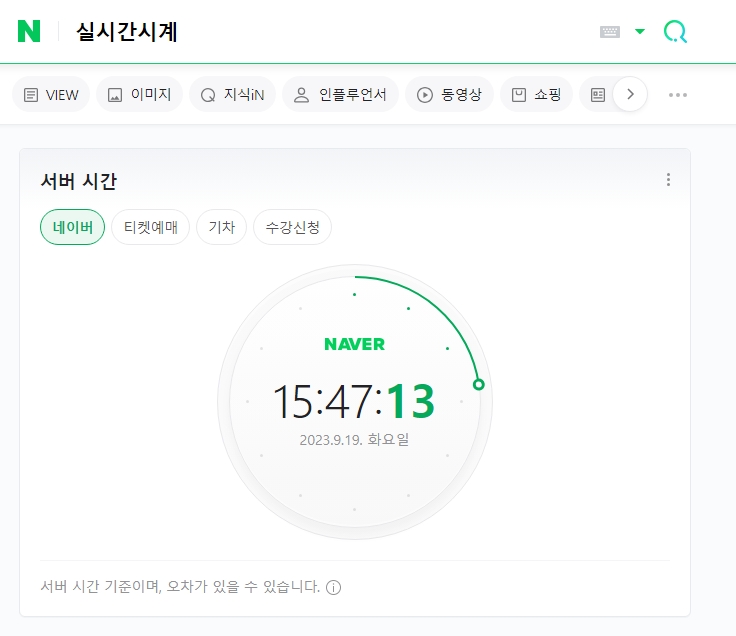
화면을 보시면 시, 분, 초가 아주 큼지막하게 나오는 걸 볼 수 있어요. 이게 단순해 보여도 밀리초 단위의 싸움에서는 엄청난 차이를 만들어내거든요. 예전에는 라디오 시보를 들으면서 시간을 맞췄다면, 이제는 이 화면을 보고 타이밍을 재는 게 국룰이 되었죠.
이 기능을 제대로 활용하려면 몇 가지 특징을 알고 계셔야 하는데요. 단순히 시간만 보는 게 아니라 상황에 맞게 대처하는 요령이 필요합니다.
- 직관적인 디자인: 불필요한 정보 없이 딱 시간만 보여줘서 시선이 분산되지 않아요.
- 서버 동기화: 내 컴퓨터 시간이 틀려도 포털 서버 기준의 정확한 시간을 보여줍니다.
- 알람 기능: 정각에 맞춰야 하는 분들을 위해 소리로 알려주는 기능도 있으니 볼륨을 켜두세요.
그런데 여기서 주의할 점이 하나 있어요. 화면에 보이는 숫자와 내가 클릭하는 손가락 사이에는 미세한 반응 속도 차이가 존재한다는 사실이에요. 저도 처음에는 숫자가 00이 되는 순간 클릭했다가 실패한 적이 많았거든요.
이게 네트워크 딜레이라는 게 있어서 화면상으로 58초나 59초가 되었을 때 미리 준비하고 클릭을 해야 정각에 신호가 들어가는 경우가 많더라고요. 그래서 저는 항상 연습 삼아 몇 번 타이밍을 재보고 실전에 들어가는 편이에요.
또한, 단순히 페이지만 띄워놓고 멍하니 있으면 안 됩니다. 가끔 페이지 로딩이 멈추거나 시간이 딜레이 되는 경우가 생길 수 있거든요. 그래서 중간중간 새로고침을 하면서 시간이 정상적으로 흐르고 있는지 확인하는 습관이 중요해요.
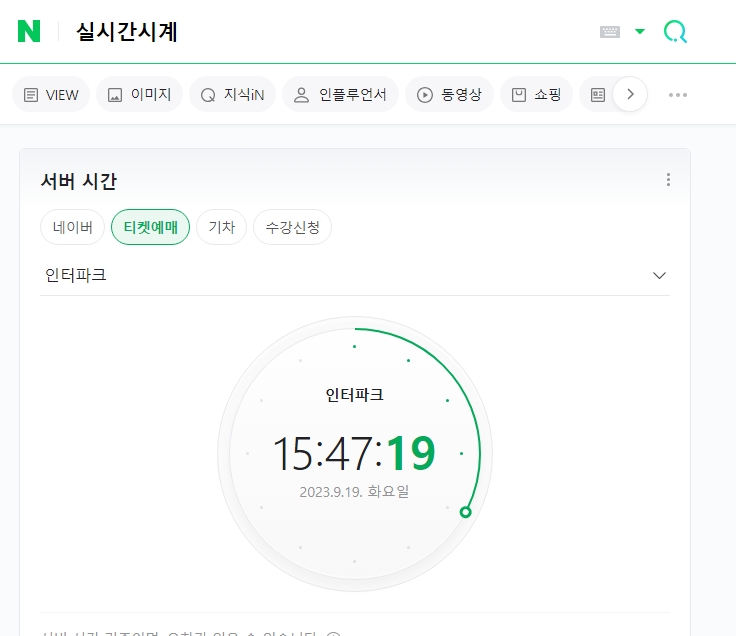
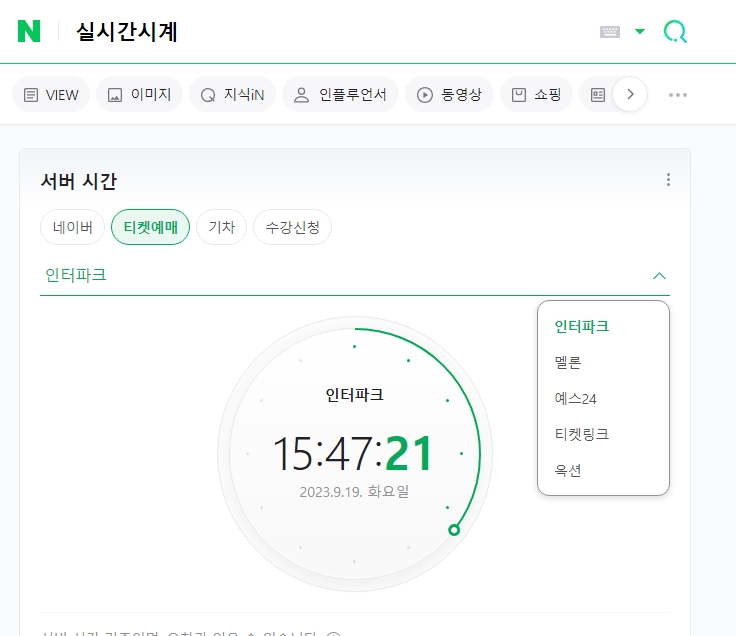
특히 경쟁이 치열한 티켓팅에서는 서버 시간이라는 개념을 이해하셔야 해요. 내가 보는 시계와 티켓 예매 사이트가 인식하는 시간이 다를 수 있기 때문에, 여러 개의 시계를 띄워놓고 비교해보는 것도 하나의 방법이 될 수 있습니다.

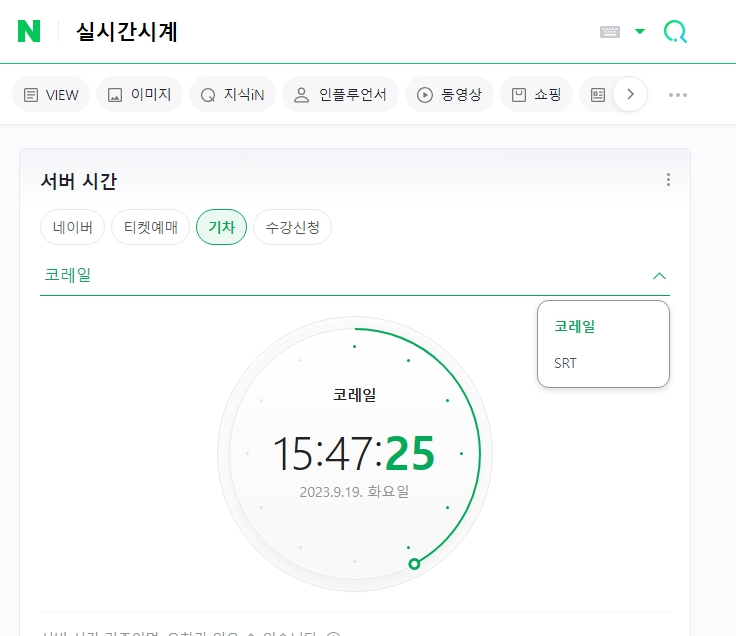
마지막으로 대학생분들에게 정말 유용한 팁 하나 더 드릴게요. 수강신청 시즌이 되면 각 학교 서버마다 시간이 미묘하게 다른데, 네이버에서는 이걸 배려해서 학교별 맞춤 시간을 제공하고 있거든요. 이거 모르고 그냥 표준 시간 보고 들어갔다가 실패하는 경우를 주변에서 너무 많이 봤어요.
본인이 다니는 학교를 리스트에서 찾거나 검색해서 설정해두면, 해당 학교 서버 기준의 시간을 오차 없이 정확하게 보여줍니다. 한 학기 시간표가 걸린 중요한 날에는 괜히 감으로 하지 마시고 꼭 이 기능을 활용해서 성공하시길 바랄게요.

댓글