-
갤럭시 핸드폰 홈 화면 구성 잠김 문제로 어플 아이콘이 안 움직여서 당황하셨죠? 이건 고장이 아니라 홈 화면에서 두 손가락으로 꼬집듯 화면을 줄인 뒤, 하단의 '설정' 아이콘을 눌러 '홈 화면 구성 잠금' 스위치를 꺼주기만 하면 바로 해결되는 간단한 기능이에요.
갤럭시 핸드폰 홈 화면 구성 잠김 해제
우선 갤럭시 핸드폰 홈 화면 구성 잠김 상태를 풀기 위해 빈 공간이 있는 홈 화면 페이지로 이동해 주세요. 바탕화면 아무 곳이나 괜찮아요. 거기서 두 손가락을 화면에 대고, 마치 사진을 축소하듯이 꼬집어주는(핀치 줌) 동작을 하시면 돼요.
이거 은근히 모르시는 분들 많더라고요. 이렇게 화면을 꼬집으면 현재 홈 화면 페이지들을 한눈에 볼 수 있는 편집 화면으로 넘어가거든요. 여기서부터 모든 설정이 시작되는 거죠.

화면이 작아지면서 전체 페이지가 보이면, 화면 제일 아래쪽을 보세요. '배경화면 및 스타일', '테마', '위젯' 같은 메뉴들이 보일 텐데, 가장 오른쪽에 있는 '설정' 톱니바퀴 아이콘을 누르시면 됩니다.
가끔 이 '설정' 버튼을 못 찾고 헤매시는 경우가 있는데, 꼭 화면을 핀치 줌으로 줄여야만 나타나는 숨겨진 메뉴라고 생각하시면 편해요. 일반 설정 앱이랑은 다른 '홈 화면 전용 설정'으로 들어가는 입구랍니다.

'홈 화면 설정'으로 들어오면 여러 가지 메뉴가 보일 거예요. 중간쯤에 '홈 화면 구성 잠금'이라는 항목이 바로 보이죠. 이 항목은 홈 화면의 앱이나 위젯이 멋대로 움직이거나 삭제되는 걸 막아주는 기능이에요.
이 스위치가 회색으로 비활성화되어 있다면, 잠금이 '꺼진' 상태(해제된 상태)가 맞아요. 이 상태에서는 아이콘이나 위젯을 마음대로 옮기거나 삭제할 수 있죠. 아마 지금은 이게 파란색으로 켜져 있을 거예요.

만약 '홈 화면 구성 잠금' 스위치가 파란색으로 활성화되어 있다면, 이게 바로 아이콘이 안 움직이던 원인이었던 거죠. 이 상태가 '잠김' 상태거든요. 아이들 폰이나 부모님 폰 설정해드릴 때 일부러 켜두기도 해요.
이제 간단해요. 이 파란색 스위치를 한 번 터치해서 회색으로 바꿔주세요. 이렇게 비활성화하는 순간, 홈 화면 잠금이 바로 해제되고 예전처럼 자유롭게 앱을 이동하거나 삭제할 수 있게 될 거예요. 정말 쉽죠?
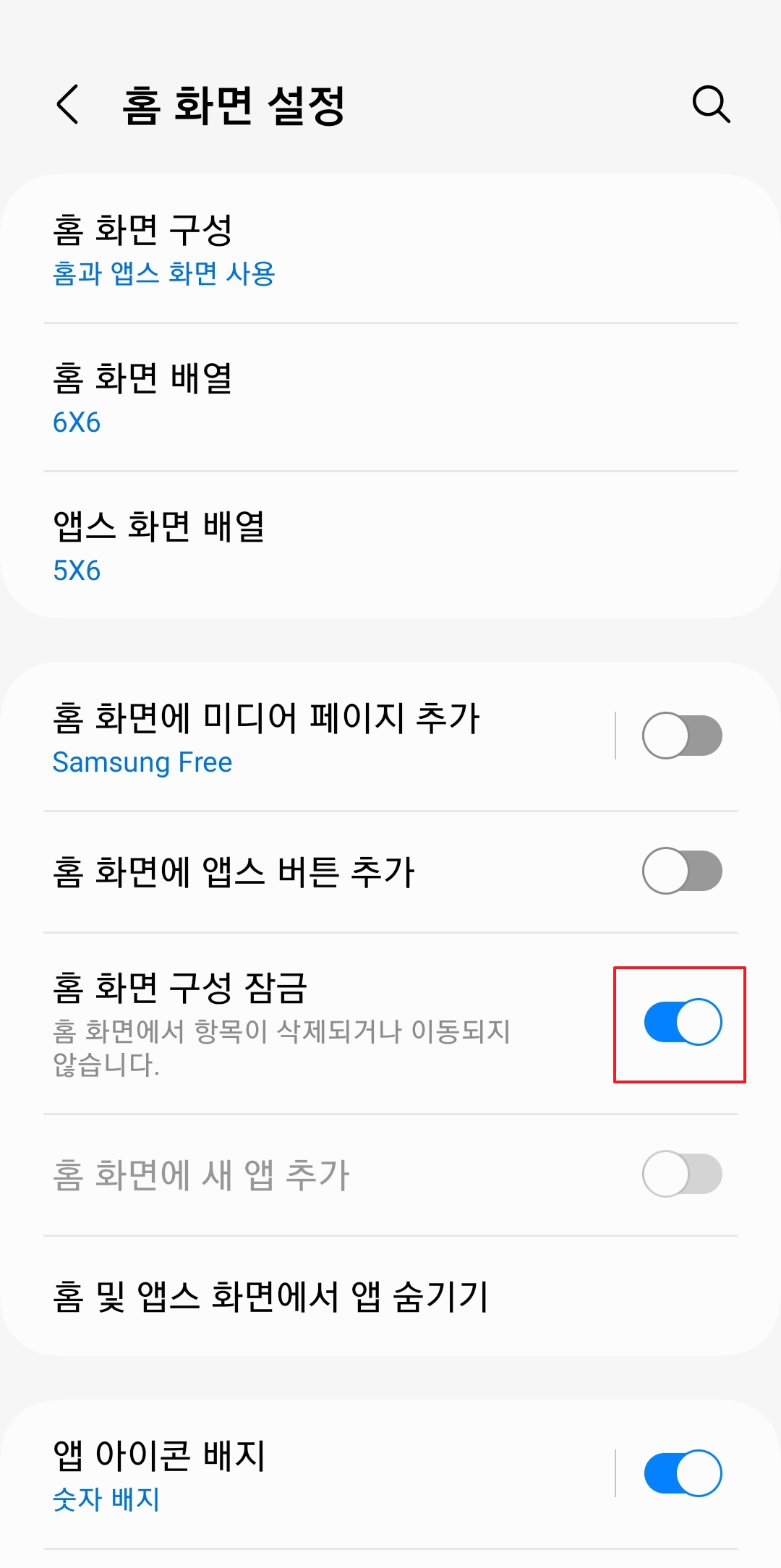
잠금 해제 문제를 해결하셨다면, 이왕 설정에 들어온 김에 다른 것도 한번 살펴보세요. '홈 화면 배열'이나 '앱스 화면 배열' 같은 걸로 아이콘을 한 화면에 몇 개나 표시할지 빽빽하게 조절할 수도 있거든요.
저는 개인적으로 홈 화면이든 앱스 화면이든 5x6이나 6x6처럼 최대한 많이 깔아놓고 쓰는 걸 선호하는데, 이건 정말 개인 취향이니까요. '앱스 버튼 추가' 같은 옵션도 있으니 한번 둘러보시는 것도 좋아요.

댓글