-
윈도우에서 컴퓨터 바탕화면 배경 바꾸기는 정말 간단해요. 바탕화면 빈 곳에 마우스 오른쪽 버튼을 클릭하고 '개인 설정' 메뉴로 들어가기만 하면 되거든요. 거기서 원하는 사진이나 단색, 혹은 여러 사진을 돌려가며 보여주는 슬라이드 쇼로 설정할 수 있어요.
컴퓨터 바탕화면 배경 바꾸기
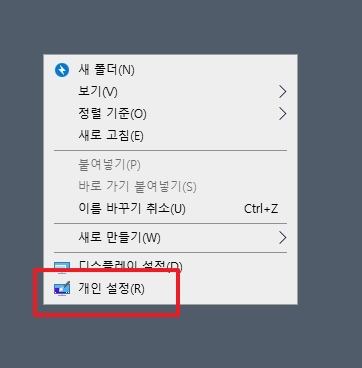
모든 설정의 시작은 바로 바탕화면에서 마우스 오른쪽 버튼을 누르는 거예요. 그럼 여러 메뉴가 뜨는데, 다른 건 보실 필요 없고 제일 아래쪽에 있는 '개인 설정'을 누르시면 돼요. 이게 바로 컴퓨터 바탕화면 배경 바꾸기의 첫걸음이죠.
가끔 '디스플레이 설정'이랑 헷갈리시는 분들이 있는데, 해상도나 아이콘 크기를 바꾸는 게 아니라면 '개인 설정'으로 들어가는 게 맞아요. 여기서 배경화면뿐만 아니라 테마나 색상 같은 것도 다 바꿀 수 있거든요.
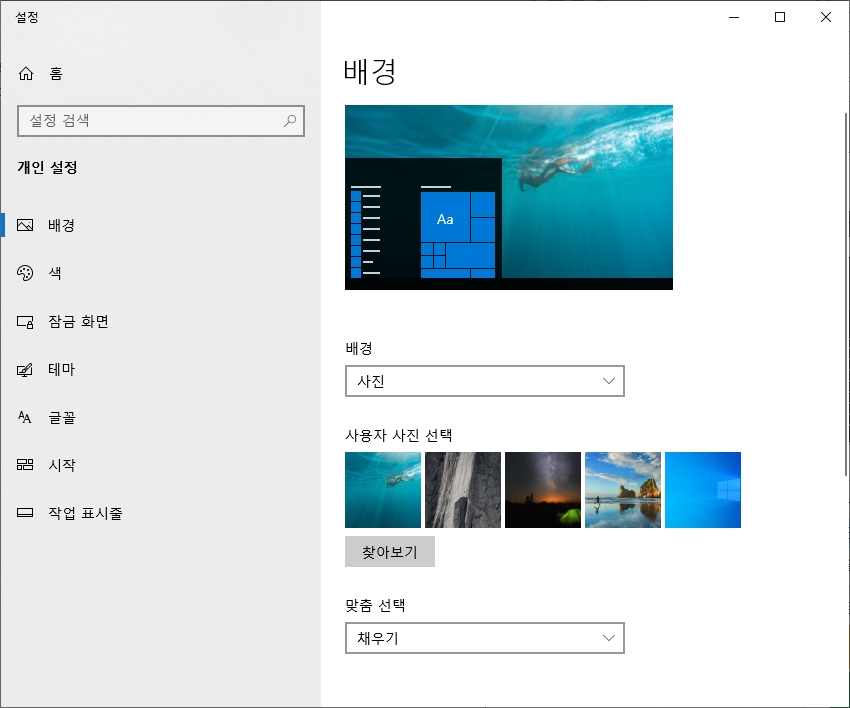
'개인 설정'에 들어오면 바로 '배경' 탭이 보일 거예요. 여기서 현재 설정이 '단색'으로 되어 있는 걸 확인할 수 있죠. 컴퓨터를 처음 사거나 포맷했을 때 기본으로 설정된 경우가 많아요.
배경을 바꾸려면 저 '단색'이라고 표시된 드롭다운 메뉴를 클릭해야 해요. 아이콘이 많아서 바탕화면이 어지러운 게 싫은 분들은 오히려 이 '단색' 설정을 선호하시더라고요. 깔끔한 게 최고죠.

메뉴를 클릭하면 이렇게 '사진', '단색', '슬라이드 쇼' 세 가지 선택지가 나와요. 대부분은 아마 '사진'을 선택해서 본인이 원하는 이미지로 바꾸실 거예요.
'슬라이드 쇼'는 여러 장의 사진을 지정해두면 일정 시간마다 자동으로 배경이 바뀌는 기능이에요. 여행 사진이나 좋아하는 이미지 여러 장을 폴더에 모아두고 이걸로 설정하면 기분 전환에 좋더라고요.

여기서는 '사진'을 선택해 볼게요. 기본으로 윈도우에서 제공하는 몇 가지 샘플 이미지가 보이죠. 물론 저것들로 설정해도 되지만, 보통은 내가 가진 사진으로 바꾸고 싶잖아요?
그럴 땐 아래쪽에 있는 '찾아보기' 버튼을 누르시면 돼요. 이 버튼을 누르면 내 컴퓨터에 저장된 이미지 파일을 직접 선택할 수 있는 탐색기 창이 열릴 거예요.
'찾아보기'를 누르면 이렇게 파일 선택 창이 떠요. 여기서 내가 배경으로 쓰고 싶은 사진이 있는 폴더로 이동해서 원하는 이미지를 클릭하고 '사진 선택'을 누르면 끝이에요.
한 가지 팁을 드리자면, 모니터 해상도보다 너무 작은 사진을 고르면 이미지가 깨지거나 늘어나서 안 예쁘게 나올 수 있어요. 최소한 본인 모니터 해상도(예: 1920x1080)와 같거나 더 큰 고화질 사진을 고르는 게 좋아요.

댓글