-
예전 다음 무료 영어 번역기, 지금은 '카카오 i 번역'이라고 부르는 게 더 익숙하죠. 이게 생각보다 똑똑해서 쓸만한데요. PC 웹사이트에서 바로 쓰는 법, 스마트폰 키보드에 내장된 기능으로 쓰는 법, 그리고 카카오톡 대화방에서 바로 쓰는 법까지 크게 3가지 방법이 있거든요. 상황에 맞게 골라 쓰시면 정말 편할 거예요.
다음 무료 영어 번역기
가장 기본은 PC 웹사이트에서 바로 쓰는 법이에요. 포털에서 '카카오 i 번역'이라고 검색하면 바로가기가 나오거든요. 예전 다음 무료 영어 번역기가 이걸로 통합됐다고 보시면 돼요. 따로 프로그램 설치할 필요 없이 바로 접속해서 쓸 수 있으니 제일 간편하죠.
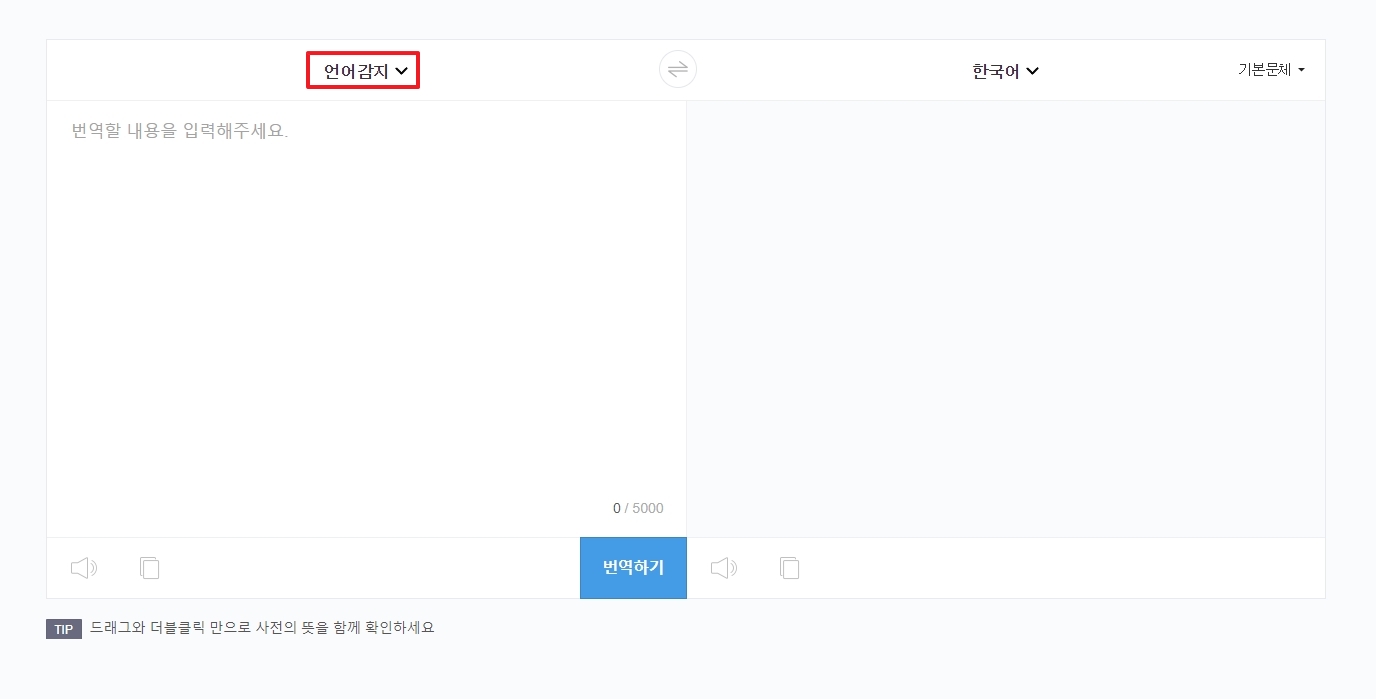
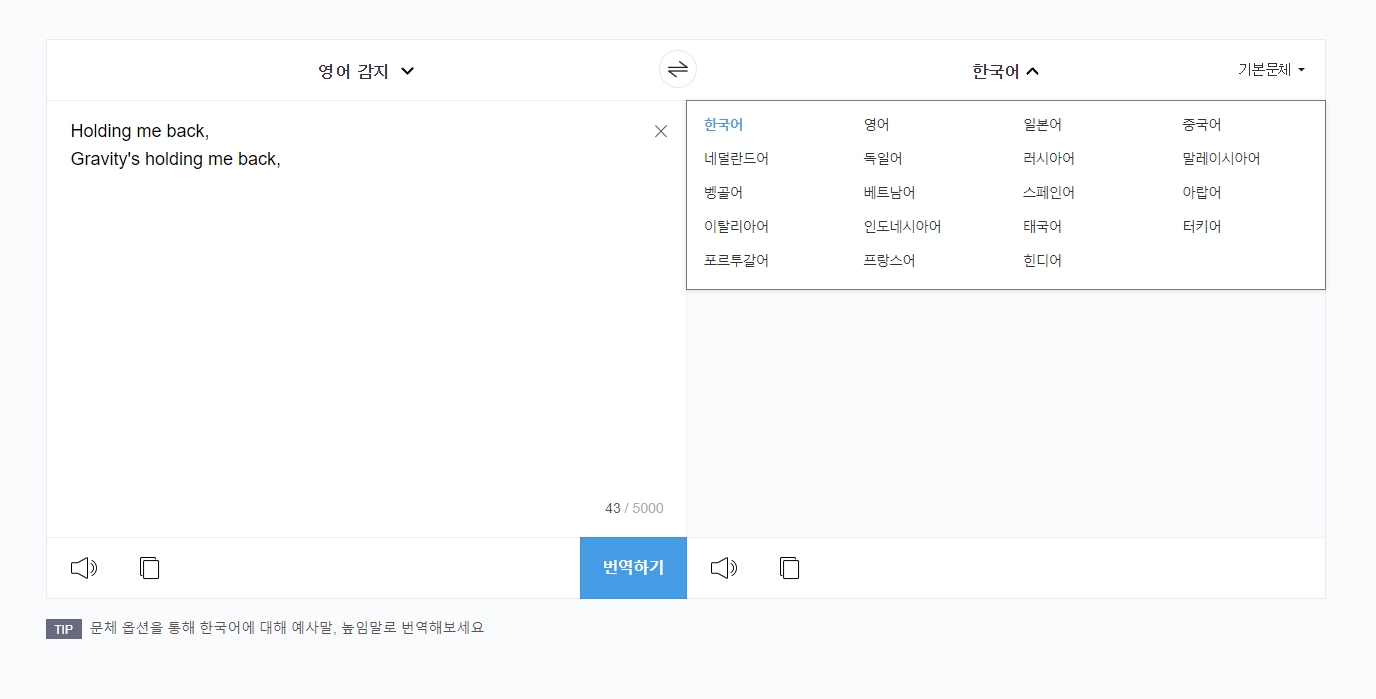
화면 보면 왼쪽이 원문, 오른쪽이 번역문이 나오는 익숙한 구성이에요. 언어 감지 기능이 있어서 굳이 '영어'로 설정 안 해도, 텍스트를 붙여넣기만 하면 알아서 언어를 파악하고 번역해 주더라고요. 이게 은근히 편한 포인트예요.
왼쪽 빈칸에 번역하고 싶은 문장을 그냥 붙여넣기만 하면 돼요. 그럼 '언어감지'라고 되어 있던 부분이 자동으로 해당 언어(예: 영어)로 바뀌면서 오른쪽에 번역 결과가 바로 나타나는 방식이죠.
물론 번역될 언어도 바꿀 수 있어요. 기본은 '한국어'로 되어 있지만, 저 부분을 클릭하면 영어, 중국어, 일본어는 물론이고 베트남어, 태국어, 인도네시아어 등 총 19개 언어를 지원하니까 활용도가 꽤 높아요.
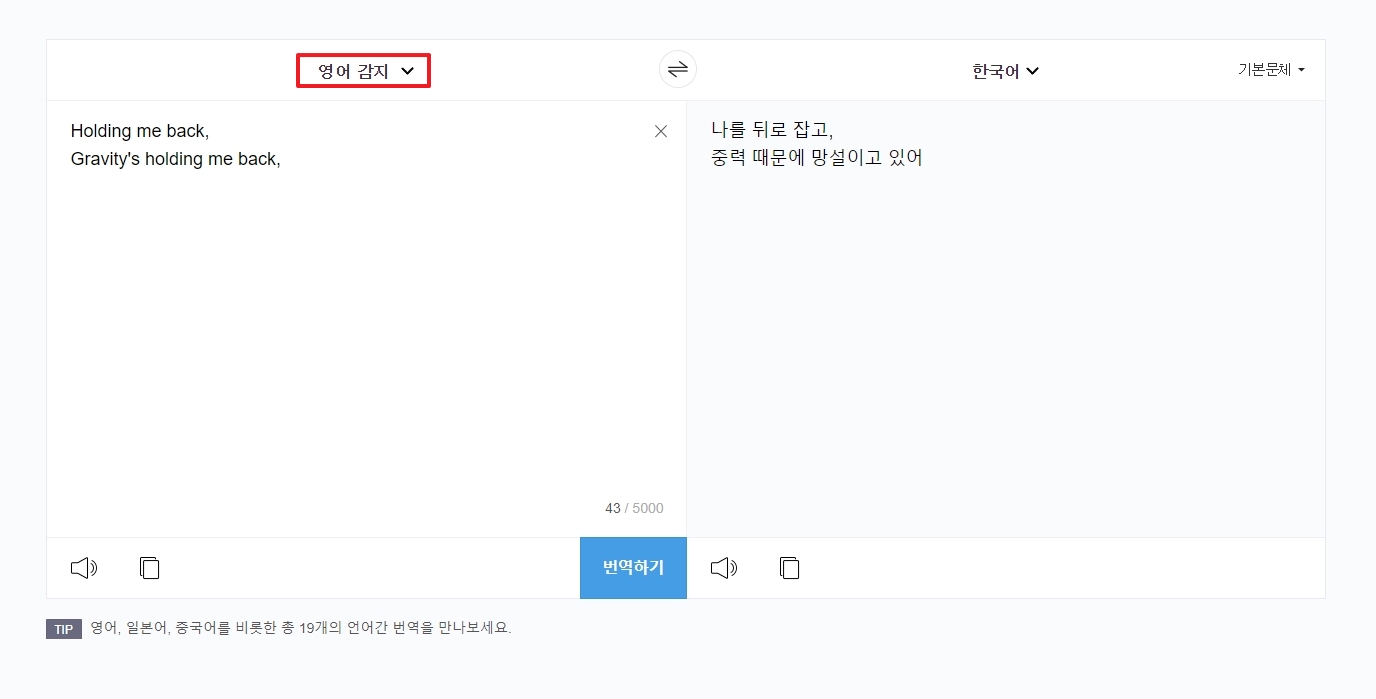
실제로 팝송 가사 일부를 복사해서 넣어봤어요. 넣자마자 왼쪽이 '영어'로 자동 변경되고, 오른쪽에는 바로 한국어 번역이 떴어요. 속도도 빠르고 번역 품질도 예전보다 훨씬 자연스러워졌더라고요.
번역된 결과물 아래에는 복사하기, 듣기, 공유하기 버튼도 있어서 편리해요. 특히 발음이 궁금할 때 '듣기' 기능이 유용하고, 번역된 내용을 다른 곳에 쓸 때는 '복사하기'를 누르면 되니까 편하더라고요.
가끔 언어 감지가 헷갈릴 때가 있잖아요. 특히 짧은 단어나 고유명사 같은 거요. 그럴 때는 왼쪽의 언어(현재 '영어') 부분을 직접 클릭해서 원본 언어를 지정해 줄 수도 있어요.
여기서도 영어, 일본어, 중국어, 독일어, 프랑스어 등 주요 언어들은 다 지원하니까, 자동 감지가 잘 안 될 때 수동으로 설정해 주시면 돼요. 웬만하면 자동으로 다 잡아내긴 하더라고요.
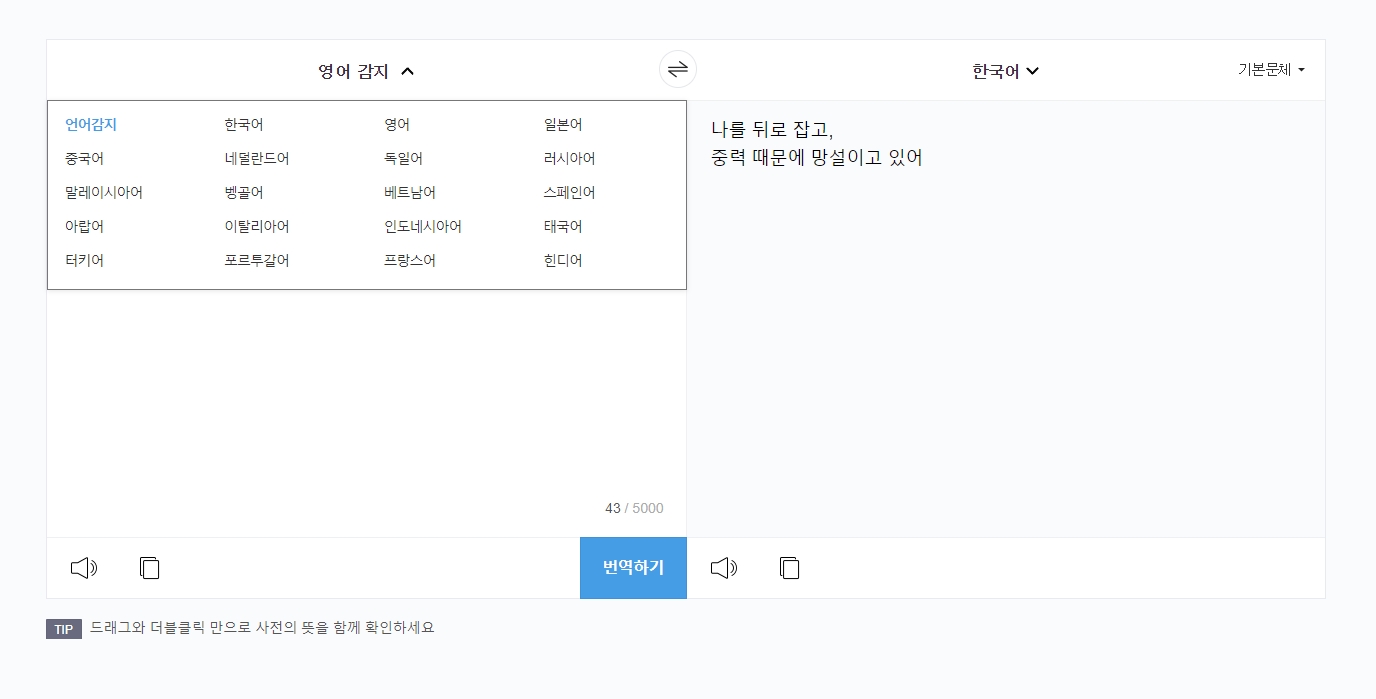
반대로 번역될 언어를 바꾸는 것도 당연히 가능해요. 영어를 한국어로 바꾸는 것뿐만 아니라, 영어를 일본어로, 혹은 한국어를 베트남어로 바꾸는 것도 다 되거든요.
오른쪽의 '한국어'라고 쓰인 부분을 클릭하면, 번역을 원하는 언어를 선택할 수 있는 창이 떠요. PC에서 쓸 수 있는 총 19개 언어 상호 간의 번역이 모두 가능해서, 제2외국어 공부할 때도 꽤 유용하게 쓸 수 있을 거예요.
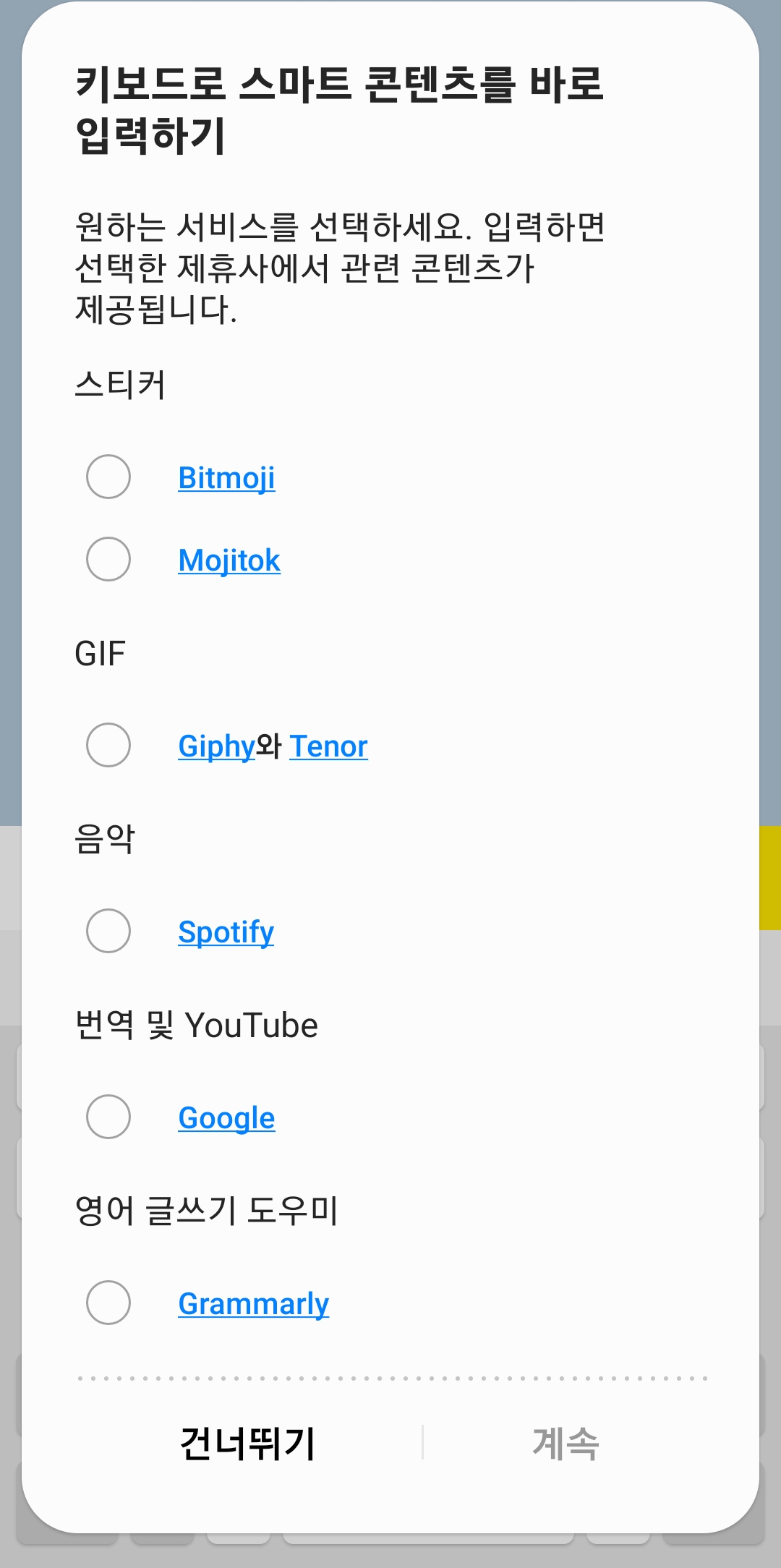
두 번째는 스마트폰 키보드에서 바로 쓰는 법이에요. 이건 카톡이든 문자든, 키보드를 쓸 수 있는 곳이면 어디서나 작동해요. 저도 예전엔 몰랐는데, 한번 써보니까 정말 편하더라고요.
키보드 상단에 있는 아이콘 중에서 번역기 모양(보통 가A 또는 지구본이랑 섞여있어요)을 누르면 돼요. 그럼 내가 입력하는 한국어를 실시간으로 영어로 바꿔주거나, 반대로 영어로 입력하면 한국어로 바꿔줘요. 외국인 친구랑 대화할 때 진짜 유용해요.
이걸 '카카오톡 번역'이라고 잘못 아는 분들이 많은데, 이건 카톡 기능이 아니라 '스마트폰 키보드' 자체의 기능이에요. (삼성 키보드, Gboard 등). 그래서 꼭 카톡이 아니어도 쓸 수 있다는 게 핵심이에요.

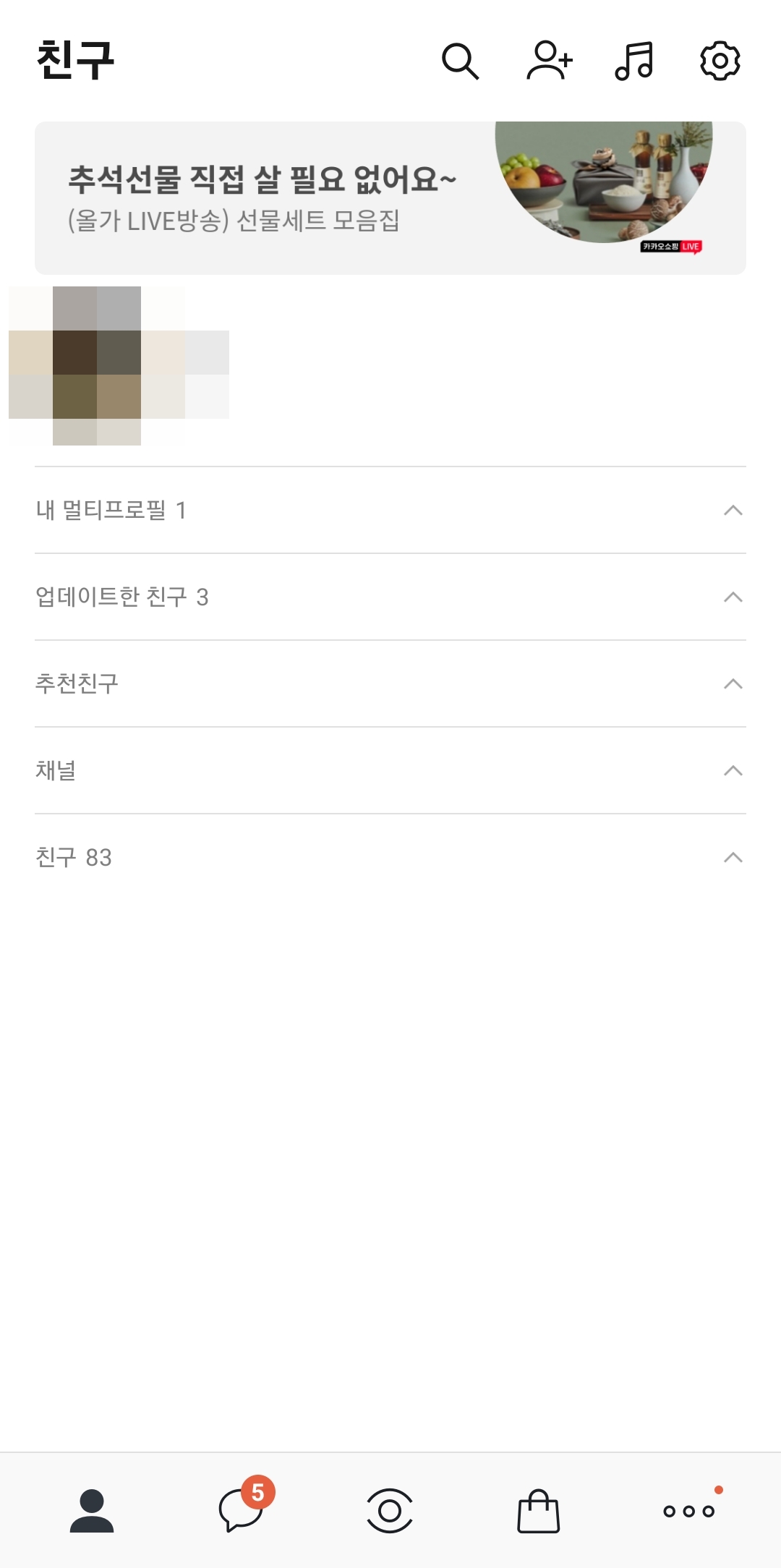
마지막 세 번째가 진짜 '카카오톡 번역' 기능을 쓰는 법이에요. 이건 키보드 기능이랑은 또 다른 건데요. 카카오톡 친구 목록 화면에서 맨 위에 있는 돋보기(검색) 아이콘을 눌러보세요.
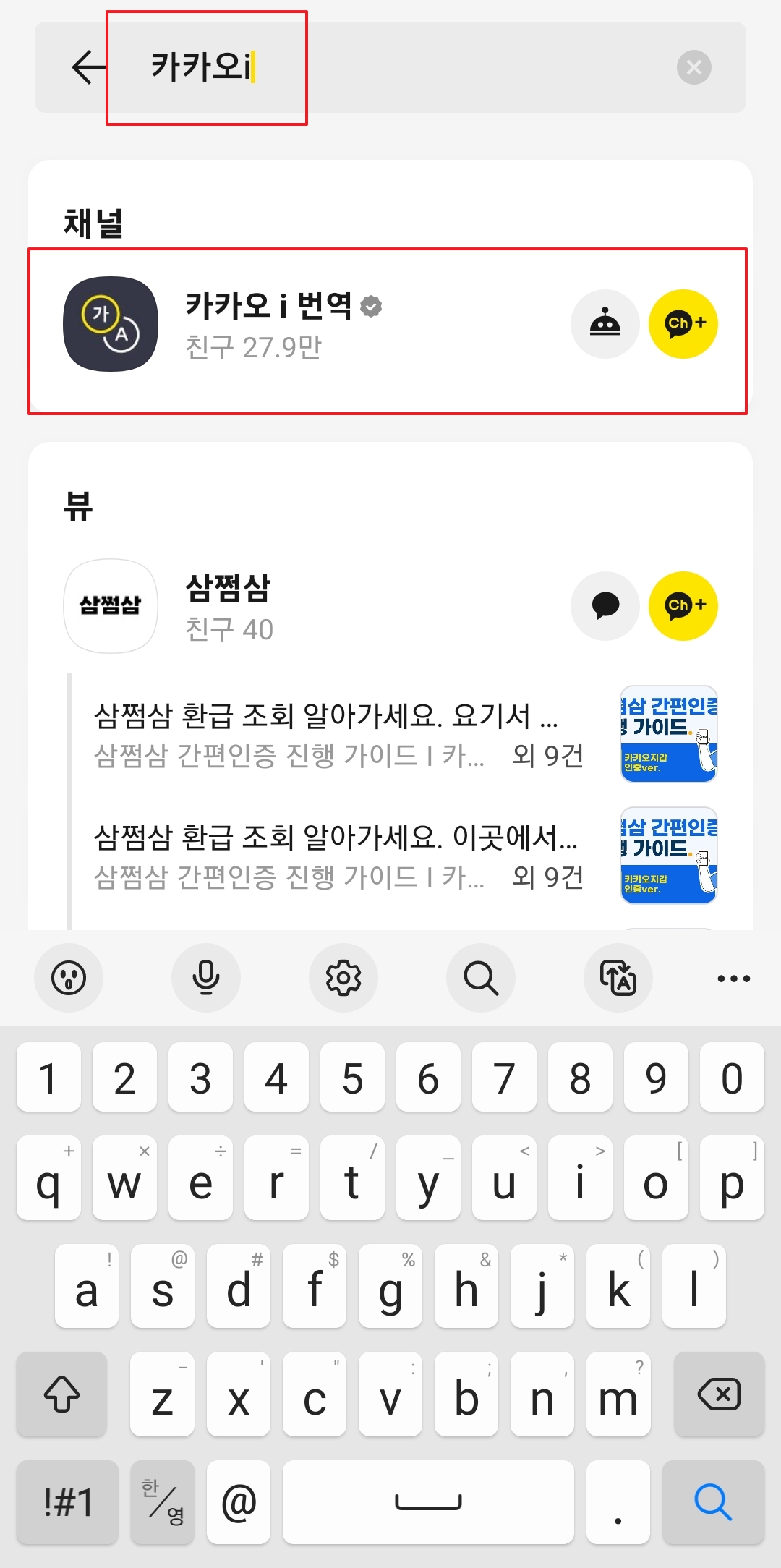
검색창에 '카카오 i 번역'이라고 치면, '채널' 항목에 공식 채널이 뜰 거예요. 이걸 친구 추가해두면, 마치 친구랑 대화하듯이 번역기를 쓸 수 있어서 정말 편해요.
'카카오 i 번역' 채널에 들어가서 채팅을 시작하면, 그냥 친구한테 말하듯이 번역할 문장을 입력하면 돼요. 그럼 1초도 안 돼서 바로 번역된 답변이 날아오더라고요.
번역된 말풍선 아래를 보면 '음성듣기'나 '평가하기' 같은 작은 버튼들이 있어요. 원어민 발음이 궁금할 때 '음성듣기'를 눌러보면 바로 읽어줘서, 공부할 때도 도움이 많이 될 거예요.
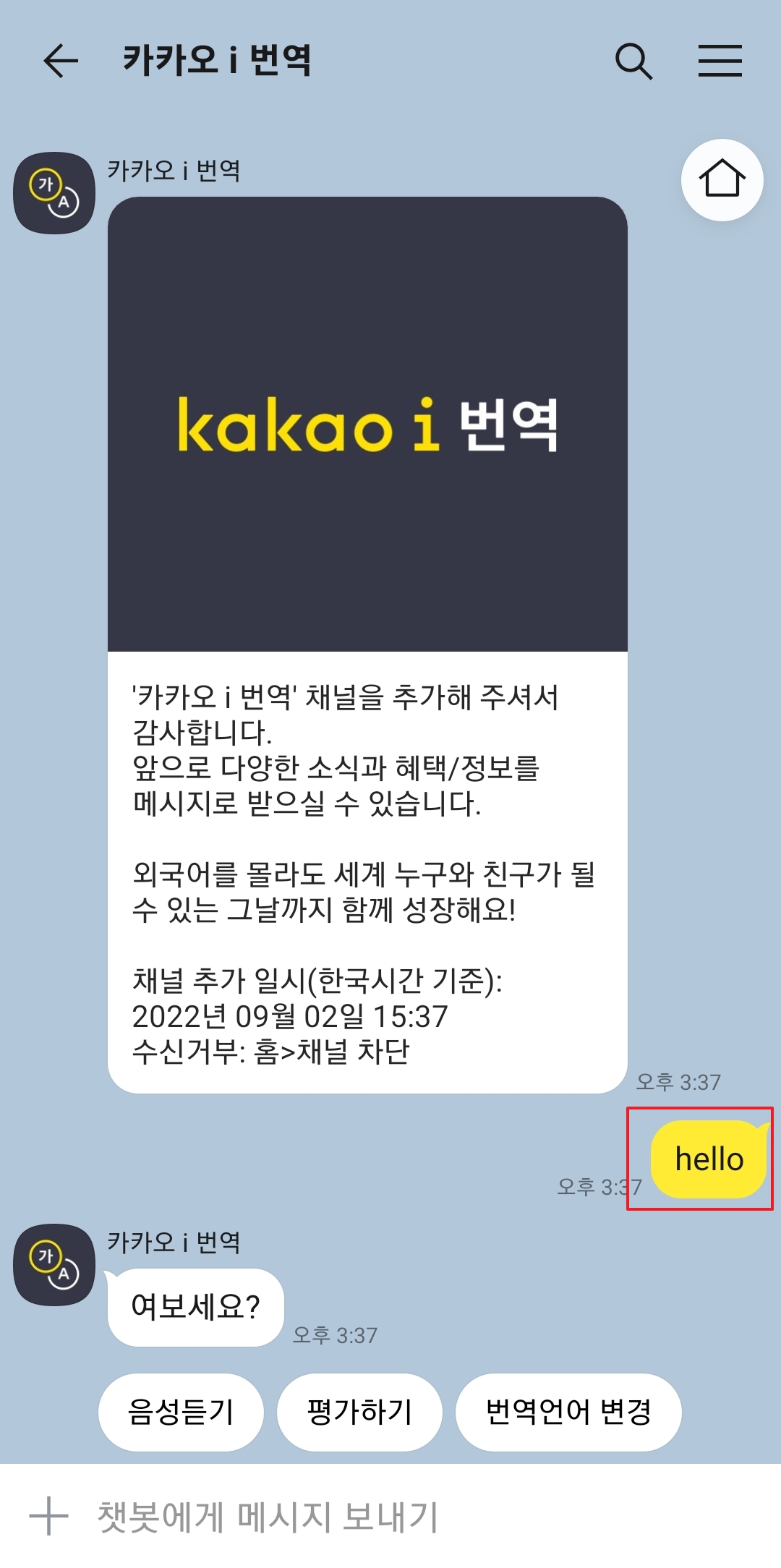
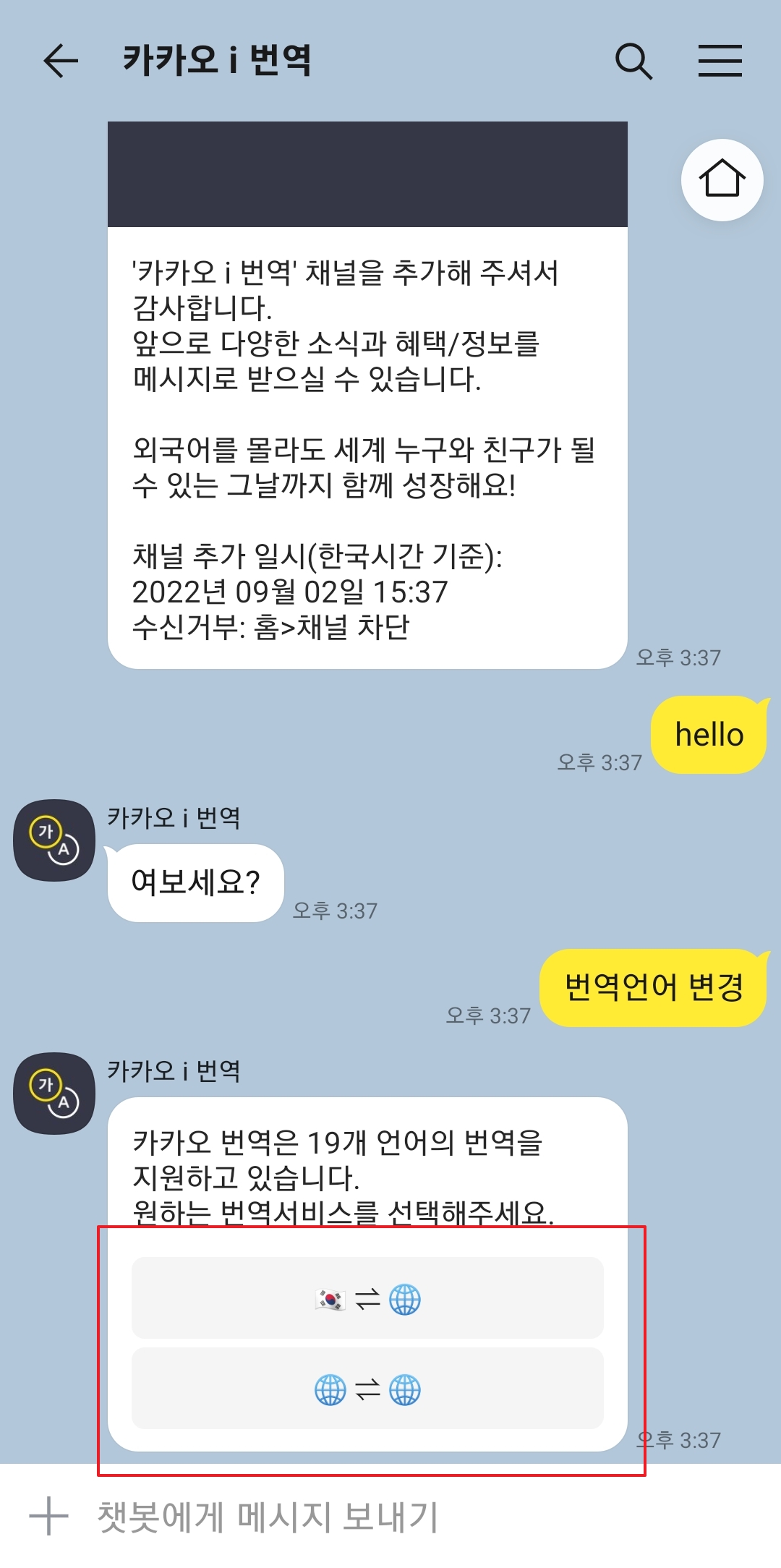
채팅방 하단에 있는 '번역언어 변경' 메뉴를 누르면, PC 버전처럼 언어를 상세하게 설정할 수도 있어요. '영어 → 한국어' 기본 설정 말고도, 다양한 언어 조합을 만들 수 있는 거죠.
여기서도 총 19개 언어를 지원해요. 원본 언어(입력할 언어)를 고르고, 번역할 언어를 고르면 설정이 완료돼요. 이제부터 입력하는 말은 모두 이 설정에 맞춰서 번역되니까, 해외여행 중에 현지인이랑 대화할 때도 유용하게 쓸 수 있겠더라고요.
댓글