-
갤럭시 핸드폰 부재중 전화 표시 방법은 생각보다 간단해요. 기본적으로 알림을 완전히 끄는 건 막혀있지만, '전화' 앱 정보의 '알림' 설정에서 팝업이나 잠금화면 표시, 아이콘 배지 등을 모두 끄는 방식으로 사실상 안 보이게 할 수는 있거든요. 또, 전화 앱 최근 기록에서 필터를 사용해 부재중 통화만 따로 골라보는 것도 가능하답니다.
갤럭시 핸드폰 부재중 전화 표시 방법
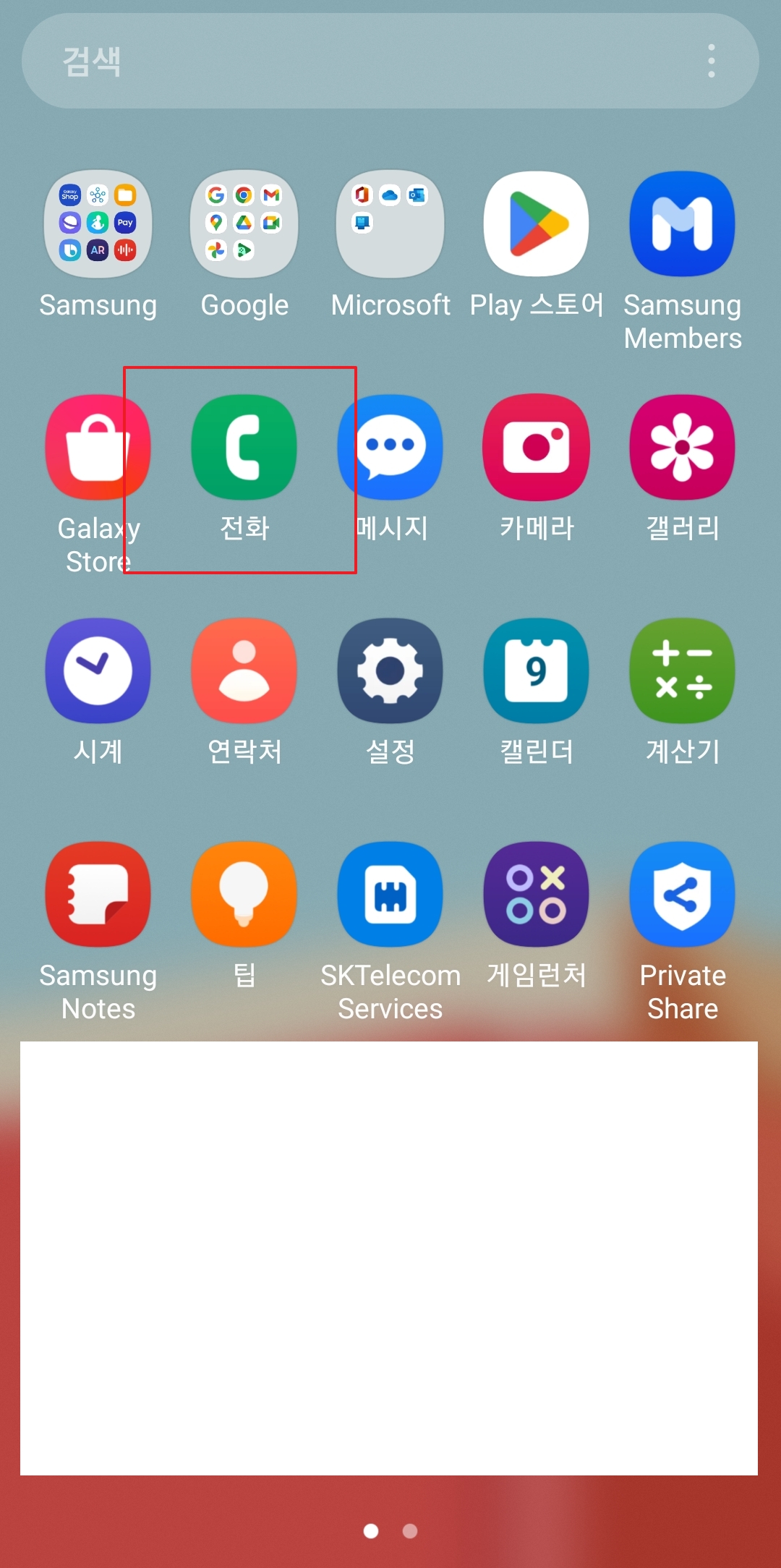
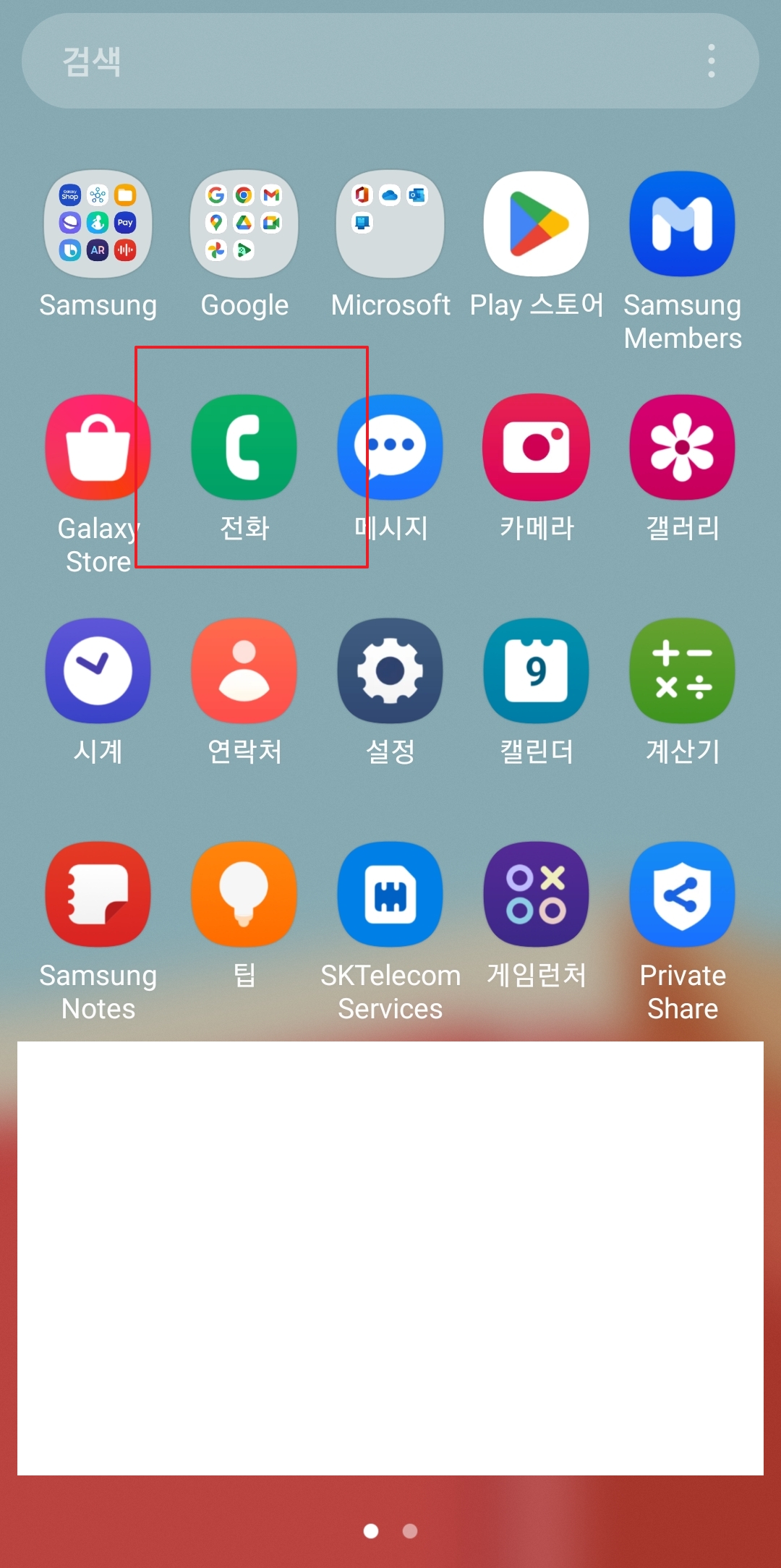
우선 갤럭시 핸드폰 부재중 전화 표시 방법을 설정하려면 '전화' 앱의 설정으로 들어가야 해요. 바탕화면이나 앱 서랍에서 전화 아이콘을 1~2초간 꾹 눌러주세요. 그럼 작은 팝업 메뉴가 뜨는데, 여기서 오른쪽 위에 있는 'i' (정보) 아이콘을 누르는 게 시작이에요. 이거 은근히 모르시는 분들 많더라고요. 그냥 앱을 실행하는 게 아니라, 아이콘을 꾹 눌러야 해요.
이 'i' 버튼이 바로 '애플리케이션 정보' 화면으로 바로 가는 지름길이거든요. 대부분의 알림 설정은 이 정보 화면에서 관리할 수 있으니, 다른 앱 알림이 거슬릴 때도 똑같이 활용해 보시면 좋습니다.
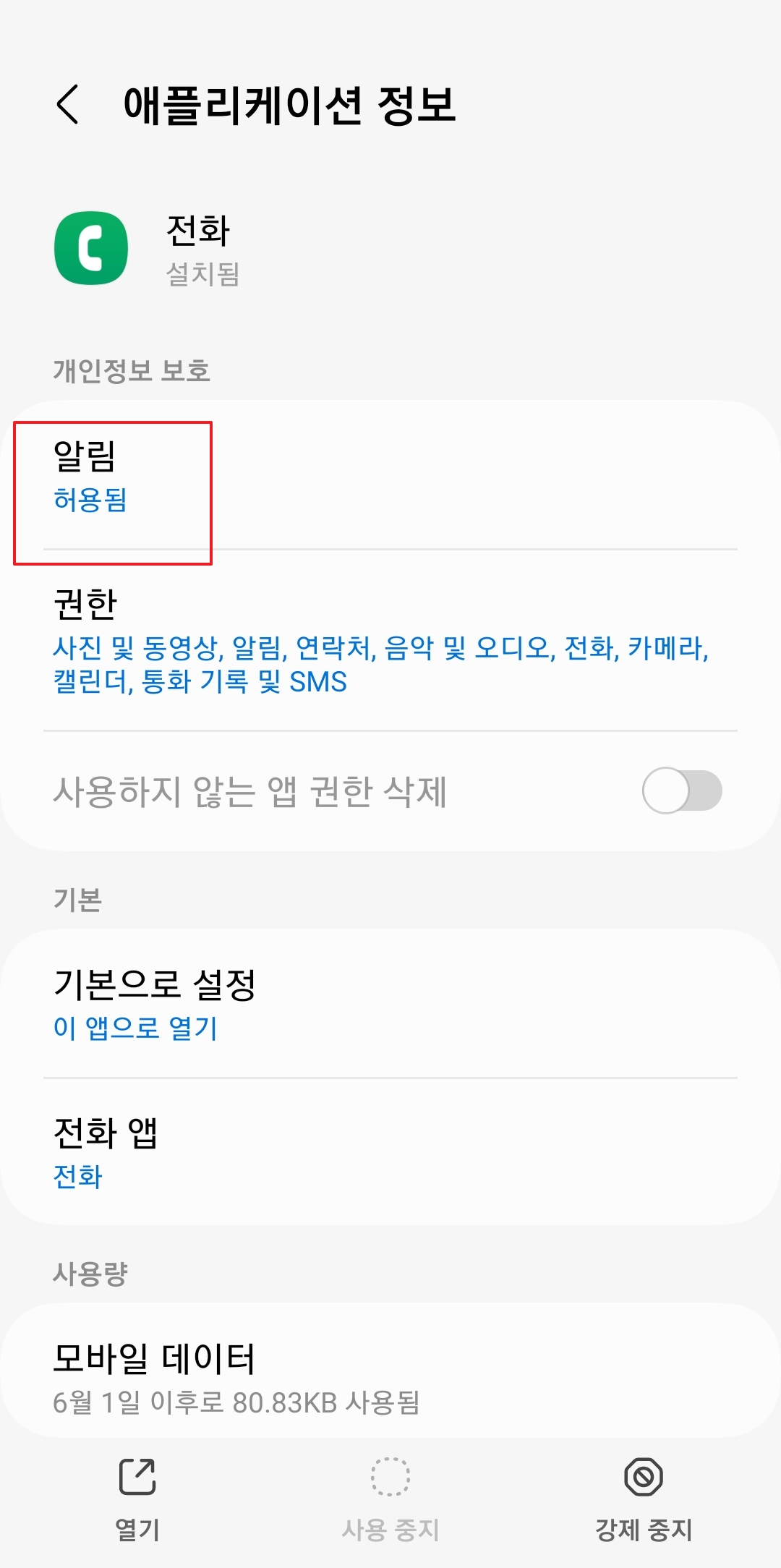
앱 정보 화면으로 들어오셨으면, 가장 위에 있는 '알림' 메뉴를 선택해 주세요. 여기가 바로 갤럭시 핸드폰의 모든 전화 관련 알림을 제어하는 곳이에요. 부재중 전화뿐만 아니라 음성 메일, 일반 통화 알림까지 전부 여기서 관리하거든요.
스크린샷에서 보시는 것처럼 '알림' 항목이 맨 위에 보일 거예요. 다른 메뉴는 볼 필요 없이 바로 이 '알림'을 눌러서 다음 단계로 넘어가시면 됩니다. 간단하죠?

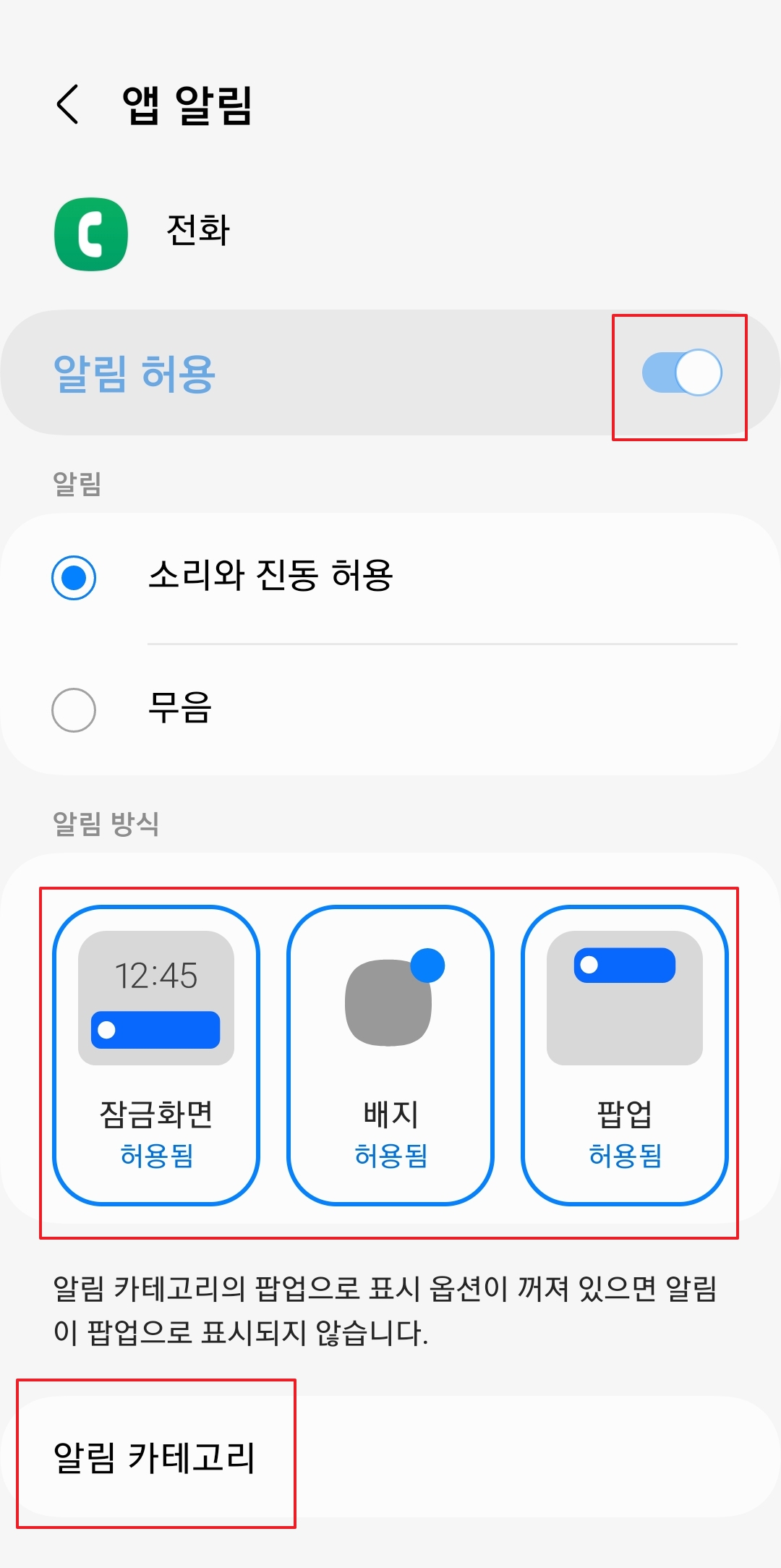
여기서 중요한데요. '알림' 화면에 들어오면 '알림 허용' 스위치가 보일 거예요. 근데 아마 비활성화되어 있어서 아예 끌 수가 없게 되어 있을 거예요. 이게 갤럭시 기본 정책이라, 전화 앱 자체의 알림을 원천 차단하는 건 막아놨더라고요.
하지만 실망하긴 일러요. 바로 아래 '알림 방식'(잠금화면, 배지, 팝업)을 모두 끄면 사실상 알림이 안 오는 거랑 똑같은 효과를 낼 수 있어요. 부재중 전화 표시를 아예 안 보고 싶다면 이 3가지를 모두 비활성화해 보세요. 저 같은 경우는 '배지' 정도만 켜두는 편이에요.
좀 더 세부적으로 설정하고 싶다면, 같은 화면 맨 아래에 있는 '알림 카테고리'로 들어가 보세요. 여기서는 알림의 종류별로(예: 부재중 전화, 음성 메일 등) 개별 설정이 가능해요.
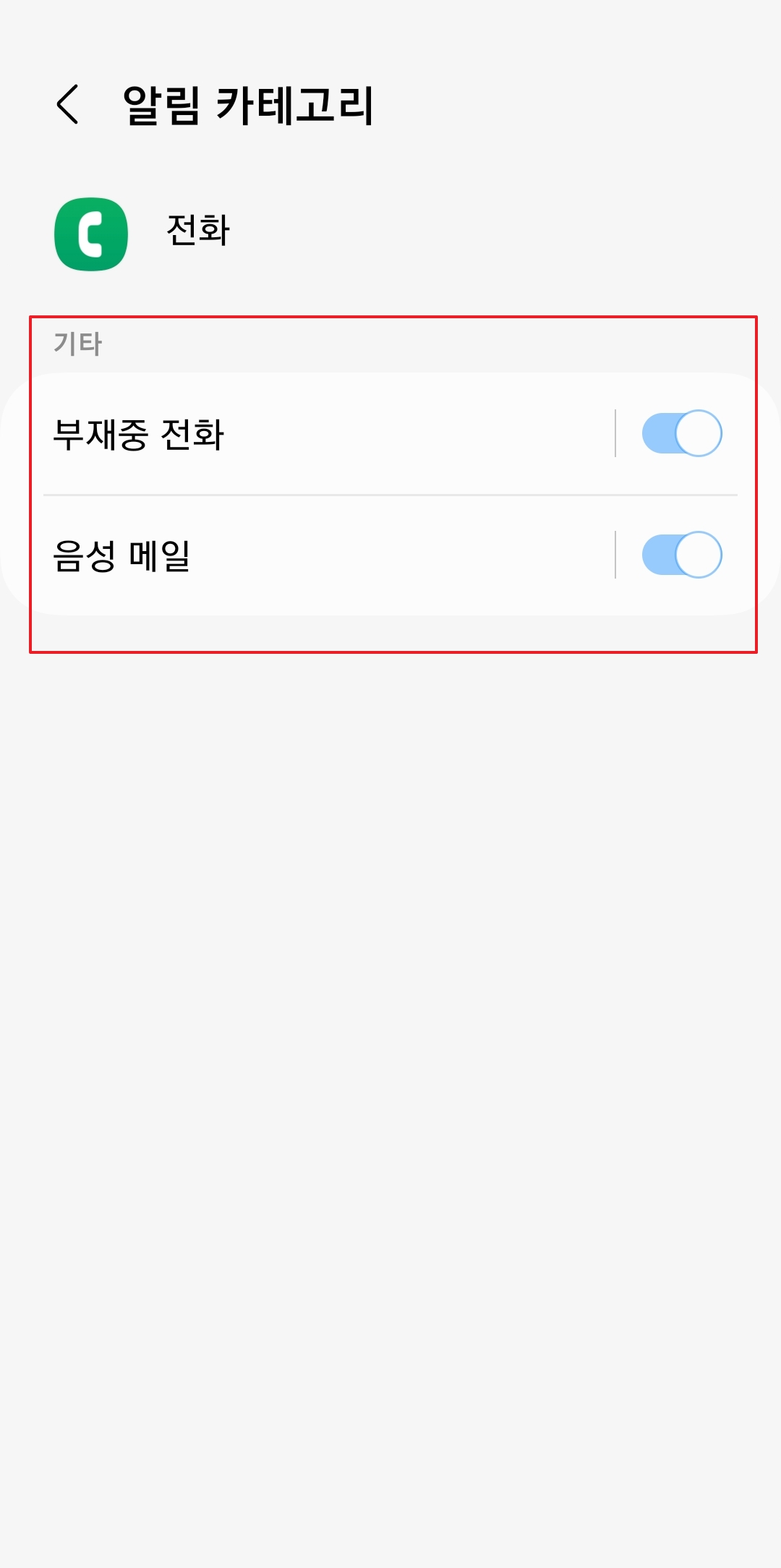
물론 스크린샷에서처럼, '부재중 전화' 항목 자체가 비활성화되어 있을 수도 있어요. 이건 기기나 안드로이드 버전에 따라 조금씩 다르더라고요. 만약 여기서 개별 설정이 안 된다면, 그냥 이전 화면의 '알림 방식' 3가지를 조절하는 게 가장 확실한 방법이에요.
'알림 카테고리' 상세 화면이에요. 보시는 것처럼 '부재중 전화'나 '음성 메일' 스위치가 회색으로 비활성화되어 있죠. 이렇게 막혀있는 경우가 대부분일 거예요. 괜히 여기 와서 '왜 안 되지?' 하고 헤매실 수 있으니 미리 알려드려요.
따라서 부재중 전화 알림을 끄는 핵심은 이 화면이 아니라, 이전 화면의 '알림 방식(팝업, 배지, 잠금화면)' 3가지를 끄는 것이라는 점! 이게 사실상 이번 설정의 결론이에요. 꼭 기억해 두세요.
알림 설정과는 별개로, 이미 와있는 부재중 전화 목록만 확인하는 방법도 있어요. 이건 설정이 아니라 '전화' 앱을 그냥 실행하면 돼요. 이번에는 아이콘을 꾹 누르지 말고, 그냥 터치해서 앱을 열어주세요.
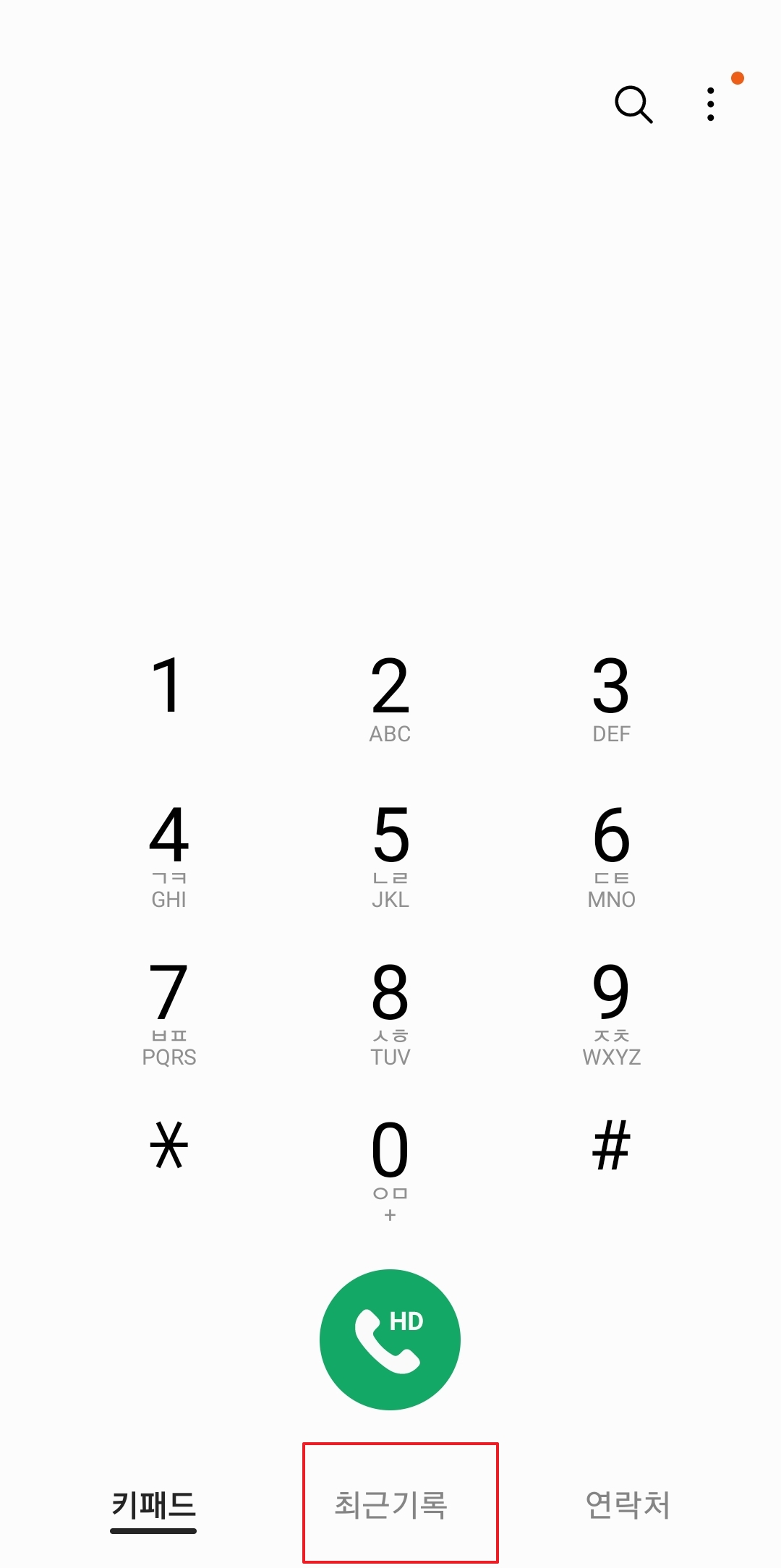
앱을 실행하면 보통 키패드나 최근 기록 화면이 뜰 거예요. 우리가 필요한 건 '최근 기록' 화면입니다. 만약 다른 화면이 보인다면 하단 탭에서 '최근 기록'을 눌러주시면 돼요.
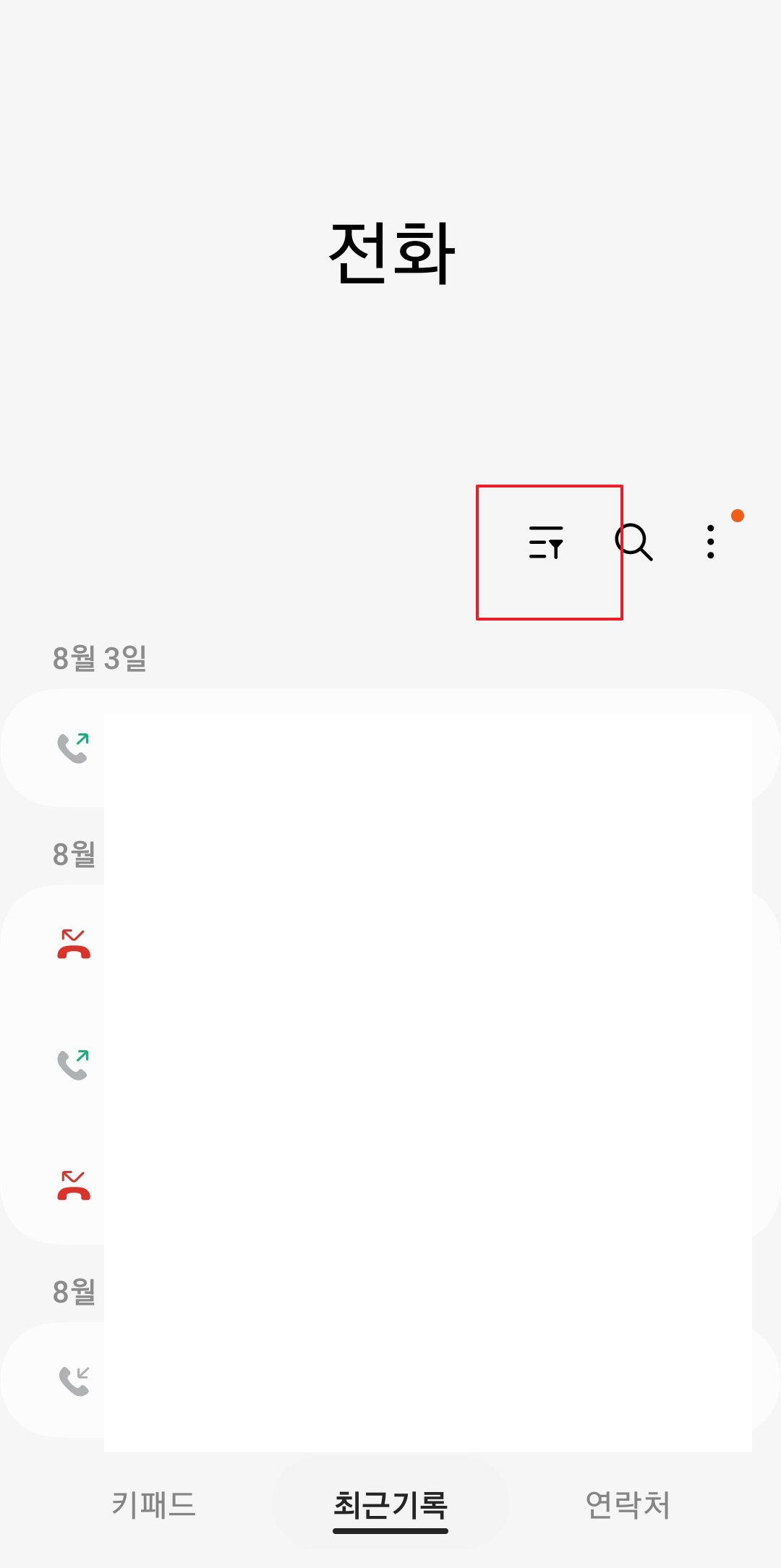
'최근 기록' 탭으로 오셨죠? 여기엔 수신, 발신, 부재중 전화가 전부 섞여서 나와요. 이 중에서 부재중 전화만 쏙 골라내려면 필터 기능이 필요해요. 상단을 잘 보시면 깔때기 모양의 아이콘이 있을 거예요. (기기 버전에 따라 점 3개 메뉴 안에 숨어있을 수도 있어요.)
이 깔때기 모양 아이콘이 바로 '통화 필터' 기능이거든요. 이걸 눌러서 내가 보고 싶은 통화 기록만 선택할 수 있게 해주는 거죠. 은근히 유용한 기능이니 이번 기회에 알아두시면 좋아요.
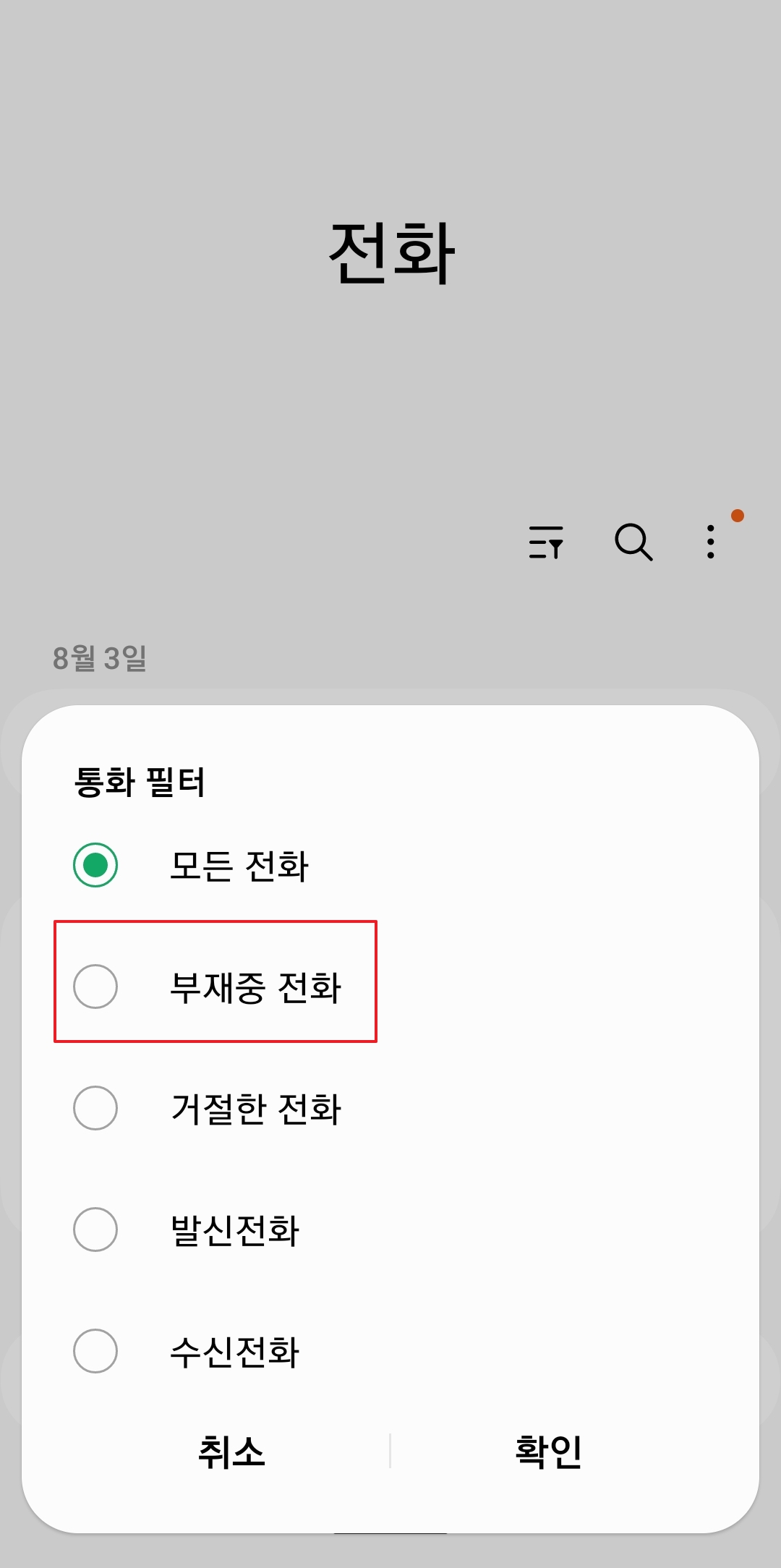
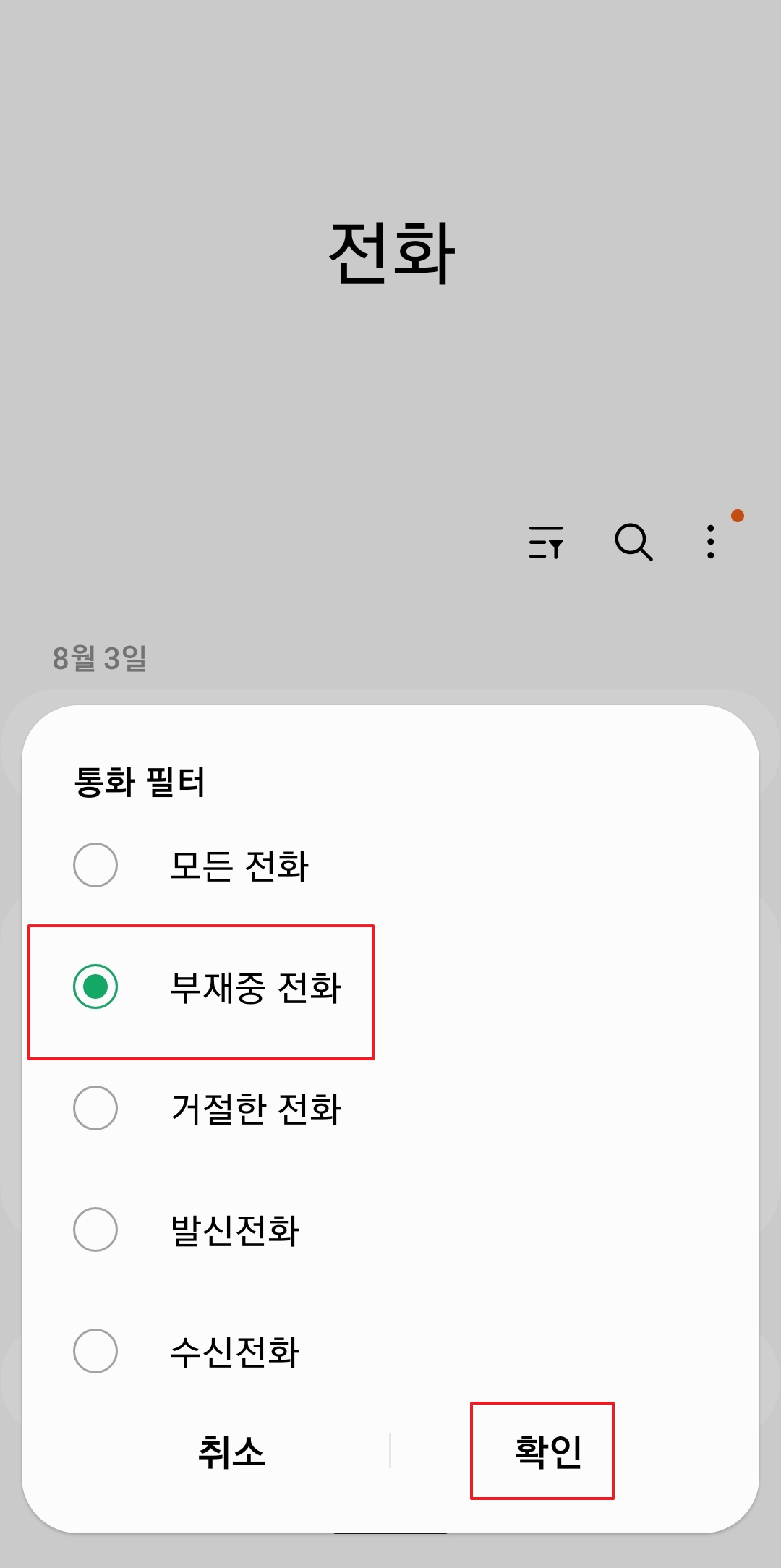
필터 아이콘을 누르면 이렇게 '통화 필터' 팝업창이 떠요. '전체 통화', '발신 통화', '수신 통화', 그리고 '부재중 전화' 항목이 보이시죠? 여기서 내가 보고 싶은 것만 선택하면 되는 거예요.
우리는 부재중 전화만 볼 거니까, 당연히 '부재중 전화'를 선택하고 아래 '확인' 버튼을 누르면 되겠죠? 정말 간단한데, 이 기능을 몰라서 그냥 섞여있는 목록에서 일일이 찾아보시는 분들도 많더라고요.
'부재중 전화'를 선택하고 '확인'을 누른 직후의 화면이에요. 스크린샷 왼쪽이 필터를 고르는 장면이고, 오른쪽이 그 결과가 적용된 모습이죠. 이제 최근 기록 목록에 빨간색으로 표시된 부재중 전화 내역만 깔끔하게 정렬돼서 나와요.
이렇게 해두면 내가 놓친 전화가 무엇인지 한눈에 파악하기 정말 편하겠죠? 다시 전체 목록을 보고 싶으면, 아까 그 깔때기 아이콘을 다시 눌러서 '전체 통화'로 바꿔주기만 하면 된답니다.
이게 바로 '부재중 전화' 필터가 적용된 최종 목록이에요. 보시는 것처럼 전부 빨간색 아이콘으로 표시된 부재중 내역만 쭉 나오죠. 저도 확인해 보니 생각보다 놓친 전화가 꽤 많았네요.
오늘은 이렇게 갤럭시 핸드폰에서 부재중 전화 알림 표시를 설정(사실상 끄는)하는 방법과, 부재중 내역만 따로 필터링해서 보는 방법을 알아봤어요. 알림을 완전히 끄고 싶다면 '알림 방식' 3종 세트를 끄는 게 핵심이고, 놓친 전화만 확인하고 싶다면 '최근 기록'의 '필터' 기능을 활용하시면 되는 거예요. 어렵지 않죠?

댓글