-
안드로이드 휴대폰의 nfc 사용 방법은 정말 간단해요. 대부분의 갤럭시나 안드로이드 폰에서는 상단 바를 내려서 'NFC' 아이콘을 켜거나, '설정' 앱으로 들어가 '연결' 메뉴에 있는 'NFC 및 비접촉 결제' 항목을 활성화하면 바로 쓸 수 있거든요. 이걸 켜두면 교통카드나 삼성페이 같은 간편결제를 바로 이용할 수 있게 되는 거예요.
nfc 사용 방법
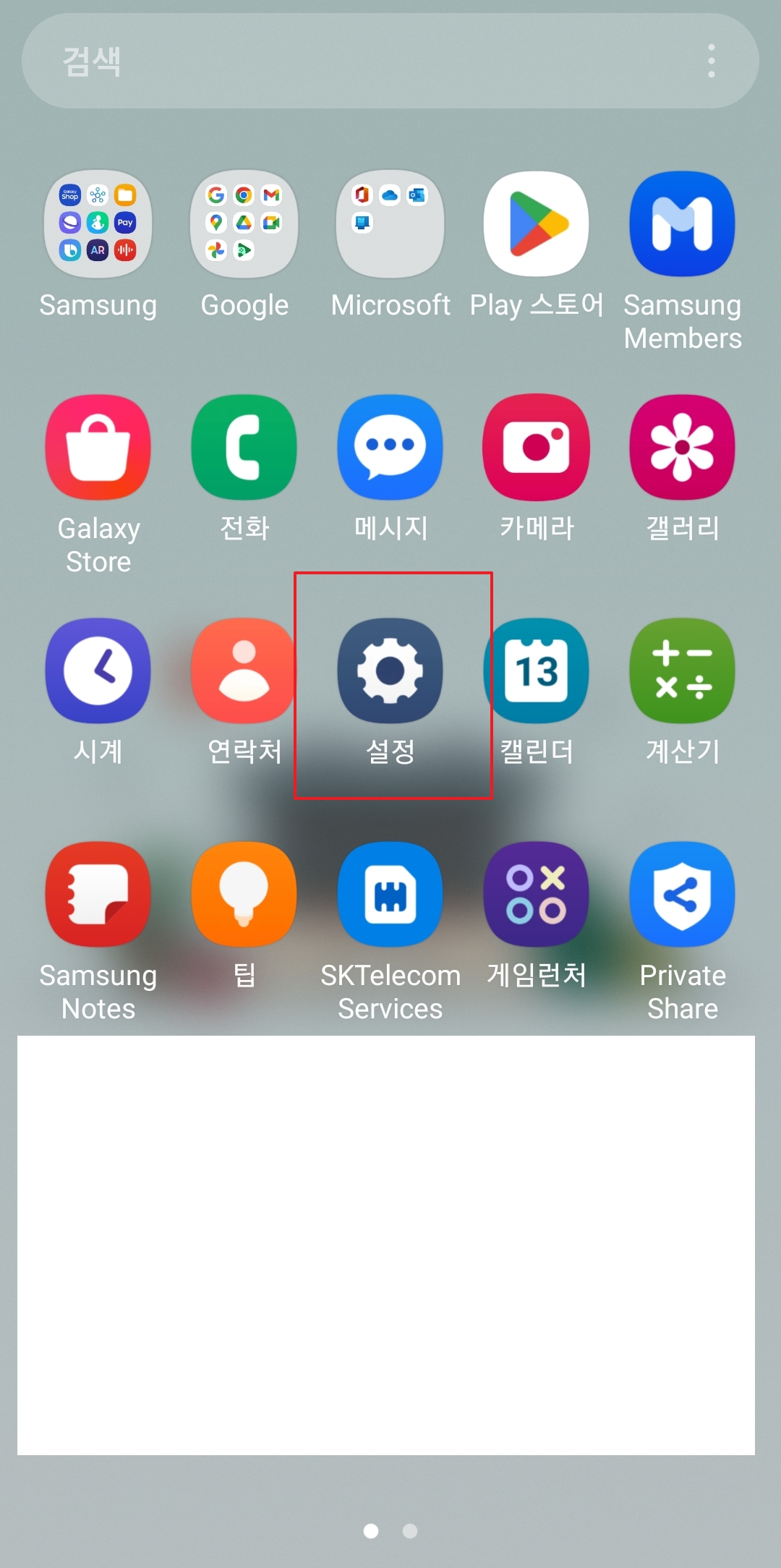
가장 기본적인 nfc 사용 방법의 시작은 '설정' 앱을 찾는 거예요. 안드로이드 폰이라면 어디에나 있는 톱니바퀴 모양 아이콘이죠. 사실, 매번 설정에 들어오는 게 번거로우면 화면 상단 퀵패널에 NFC 버튼을 꺼내두는 게 훨씬 편하긴 해요.
하지만 처음 설정하거나 세부 옵션을 만질 때는 어차피 이 '설정'으로 들어와야 하더라고요. 특히 '카드 모드'인지 '기본 모드'인지 선택하는 건 퀵패널에서 안 되니까, 이 화면을 꼭 기억해 두시는 게 좋아요.
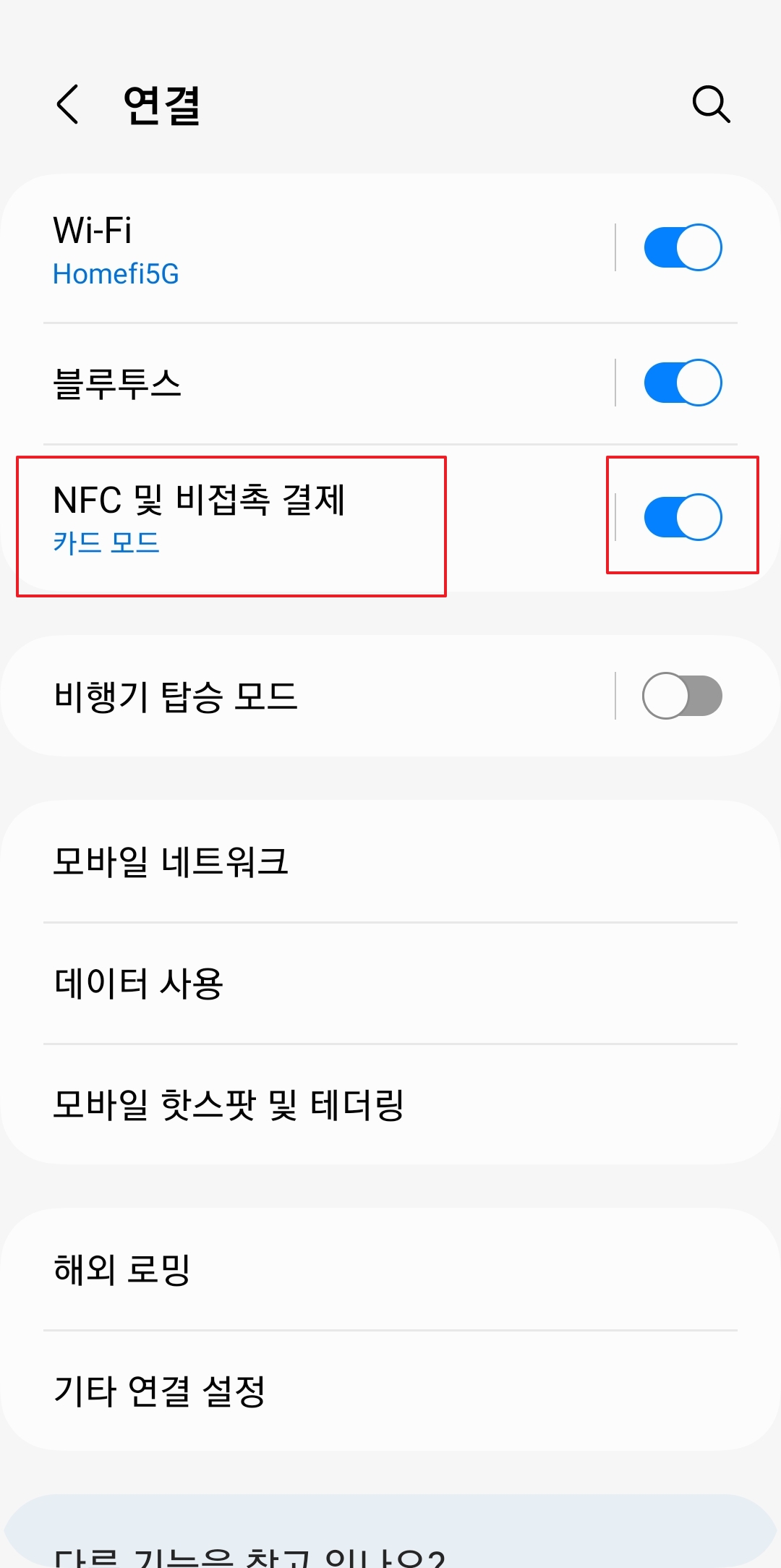
설정 앱에 들어오셨다면 스크롤을 조금만 내려서 '연결' 메뉴를 찾아주세요. 와이파이, 블루투스처럼 통신과 관련된 기능들은 다 여기에 모여있어요. NFC도 근거리 '통신' 기술이다 보니 이 '연결' 메뉴 안에 포함되어 있더라고요.
가끔 휴대폰 기종이나 안드로이드 버전에 따라 이 메뉴 이름이 '네트워크 및 인터넷'처럼 다를 수도 있는데, 대부분 '연결'이라고 되어 있으니 이걸 누르고 들어가시면 돼요.

'연결' 메뉴로 들어오면 중간쯤에 'NFC 및 비접촉 결제'라는 항목이 보일 거예요. 여기서 오른쪽 토글 버튼을 바로 눌러서 켜고 끌 수도 있고요, 이 메뉴 이름 자체를 누르면 세부 설정 화면으로 넘어가게 됩니다.
단순히 켜고 끄는 거라면 토글 버튼만 누르셔도 충분해요. 하지만 교통카드 앱이 여러 개 깔려있거나 결제 앱 설정을 바꾸고 싶다면, 꼭 이 메뉴 이름을 터치해서 다음 화면으로 넘어가 보셔야 해요.
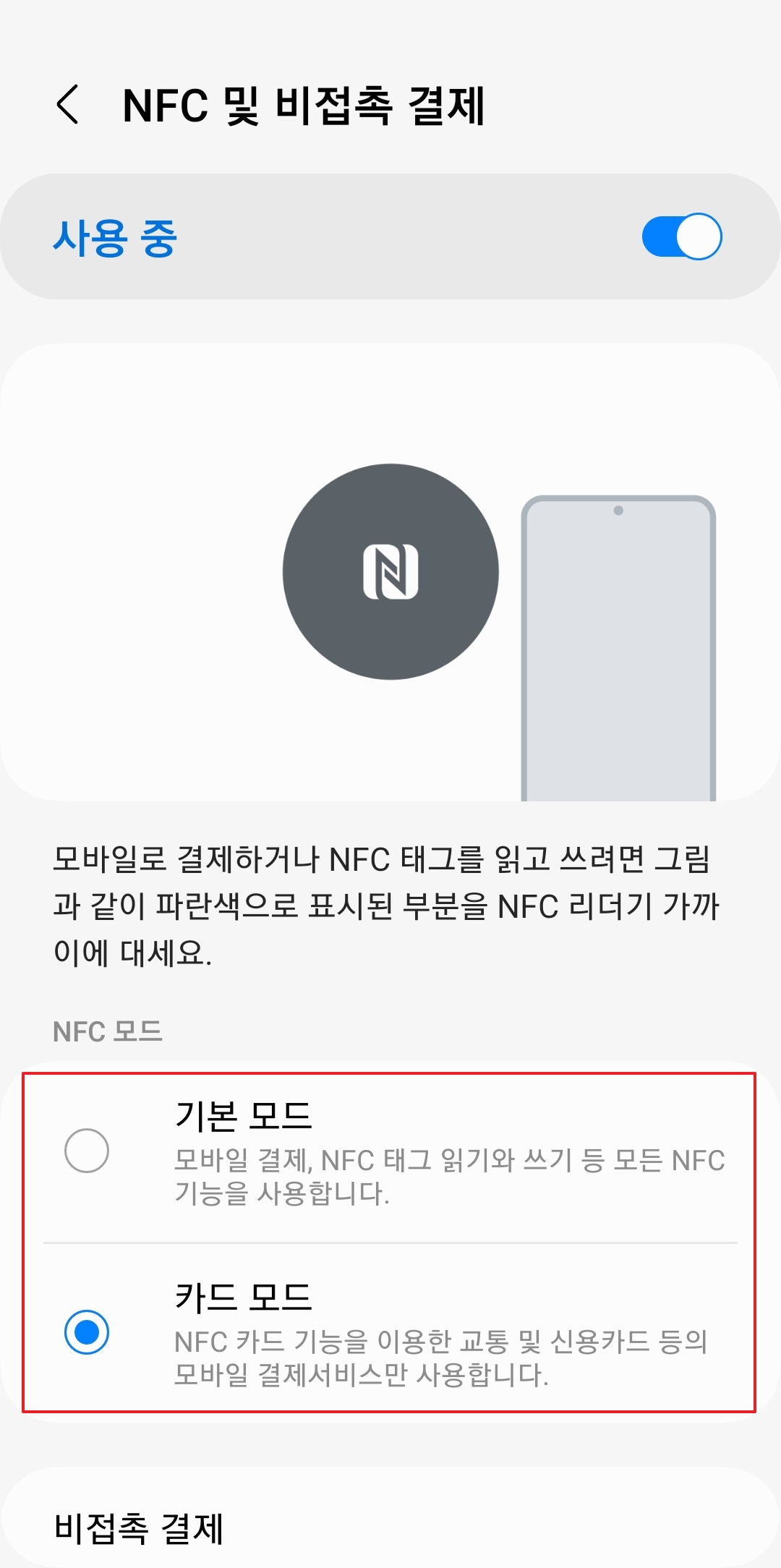
이게 바로 세부 설정 화면이에요. 맨 위에 '사용 중'으로 되어 있는지 확인하시고요, 그 아래 '기본 모드'와 '카드 모드'를 선택할 수 있어요. '기본 모드'는 NFC의 모든 기능(읽기/쓰기, P2P)을 다 쓰는 거고, '카드 모드'는 말 그대로 교통카드나 신용카드 결제 기능만 쓰는 거예요.
저도 예전엔 그냥 기본 모드로 썼는데, 이게 배터리를 조금 더 먹는다는 얘기도 있고 해서 요즘엔 '카드 모드'로만 두고 써요. 어차피 다른 기기에 파일을 보낼 일은 거의 없더라고요. 배터리가 걱정되신다면 '카드 모드'로 설정하는 걸 추천드려요.
배터리 절약이 목적이라면 '카드 모드'를, 다른 기기와 데이터 전송도 필요하면 '기본 모드'를 선택하셔야 해요. 이걸 잘못 선택하면 원하는 기능이 작동 안 할 수 있으니 꼭 확인하세요.
마지막으로 '비접촉 결제' 항목도 꼭 확인해 보세요. 여기에 삼성페이, 티머니, 캐시비 등 내가 설치한 결제 앱들이 쭉 뜰 거예요. 이 중에서 내가 주로 사용할 결제 앱을 하나 선택해 '기본 결제 수단'으로 설정해 두셔야 해요.
이걸 설정해 둬야 화면이 꺼진 상태에서도 바로 결제 단말기에 태그해서 쓸 수 있거든요. 만약 앱이 여러 개라 혼동된다면, '열려있는 앱으로 결제' 옵션을 켜두는 것도 방법인데, 전 그냥 삼성페이 하나로 고정해두고 쓰는 게 제일 편하더라고요.

댓글