-
인터넷 쓸 때마다 네이버 주소 치는 거 번거로우셨죠. 네이버 시작페이지로 바꾸기 방법은 간단해요. 인터넷 익스플로러는 '인터넷 옵션'에서, 크롬은 '설정'의 '모양'에서 홈 버튼 주소를 'www.naver.com'으로 바꿔주기만 하면 되거든요. 브라우저 켤 때마다 바로 네이버가 뜨니까 훨씬 편하실 거예요.
네이버 시작페이지로 바꾸기 (인터넷 익스플로러)
요즘엔 엣지를 많이 쓰지만, 아직도 관공서나 오래된 사이트 때문에 인터넷 익스플로러(IE)를 쓰시는 분들이 있더라고요. 네이버 시작페이지로 바꾸기 첫 단계는 IE 창을 열고 오른쪽 위에 있는 톱니바퀴 모양 '설정' 아이콘을 누르는 거예요. 이거 은근히 못 찾으시는 분들 많아요.
메뉴가 여러 개 뜰 텐데, 다른 건 보실 필요 없고요. 중간쯤에 있는 '인터넷 옵션(O)'을 찾아서 클릭해 주시면 돼요. 대부분의 IE 설정은 다 저기서 한다고 보시면 편해요.

톱니바퀴 누르고 '인터넷 옵션'을 클릭하는 모습이죠. 사실 이게 거의 전부예요. 예전에는 뭐 복잡한 걸 만져야 했나 싶었는데, 지금은 그냥 주소 하나만 바꾸면 되니까 정말 간단해졌더라고요.
가끔 이 '인터넷 옵션' 버튼이 안 보인다는 분들도 계신데, 그건 아마 브라우저 버전이 너무 낮거나 뭔가 오류가 생긴 걸 수 있어요. 대부분은 저 위치에 딱 보여야 정상이거든요.

인터넷 옵션 창이 뜨면 '일반' 탭이 맨 앞에 보일 거예요. 다른 탭은 누르실 필요 없고요. 바로 맨 위에 있는 '홈 페이지'라고 적힌 부분을 보세요. 여기에 지금 다른 주소가 입력되어 있을 확률이 높아요.
저 같은 경우는 msn이나 빈 페이지로 되어있더라고요. 이 주소창에 적힌 내용을 싹 다 지우고, 우리가 원하는 네이버 주소를 입력할 준비를 하시면 됩니다.
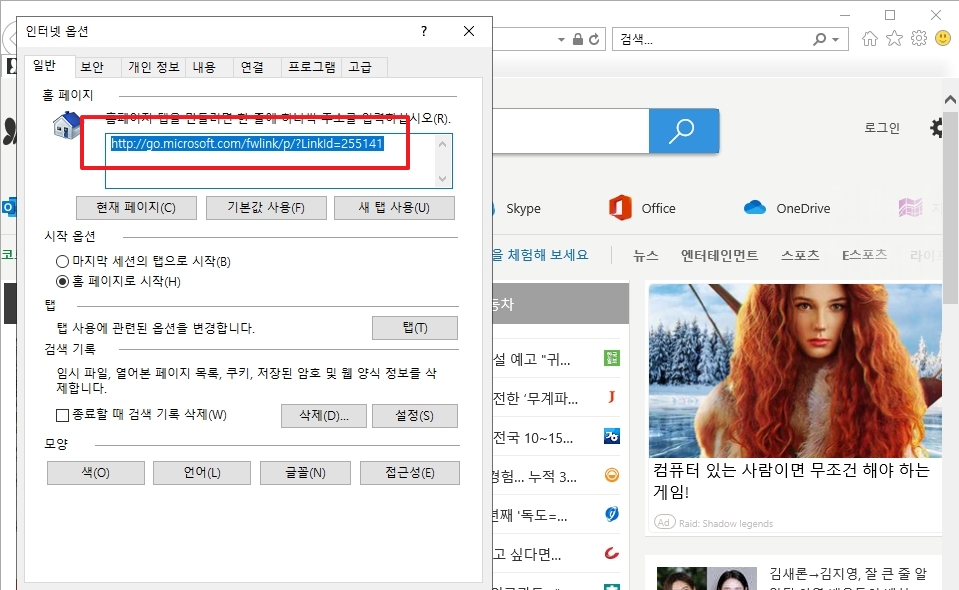
이제 저 파란색으로 선택된 주소창에 'https://www.naver.com' 이라고 정확하게 입력해 주세요. 'www.naver.com'만 입력해도 보통은 되긴 하는데, https까지 붙여주는 게 제일 확실해요.
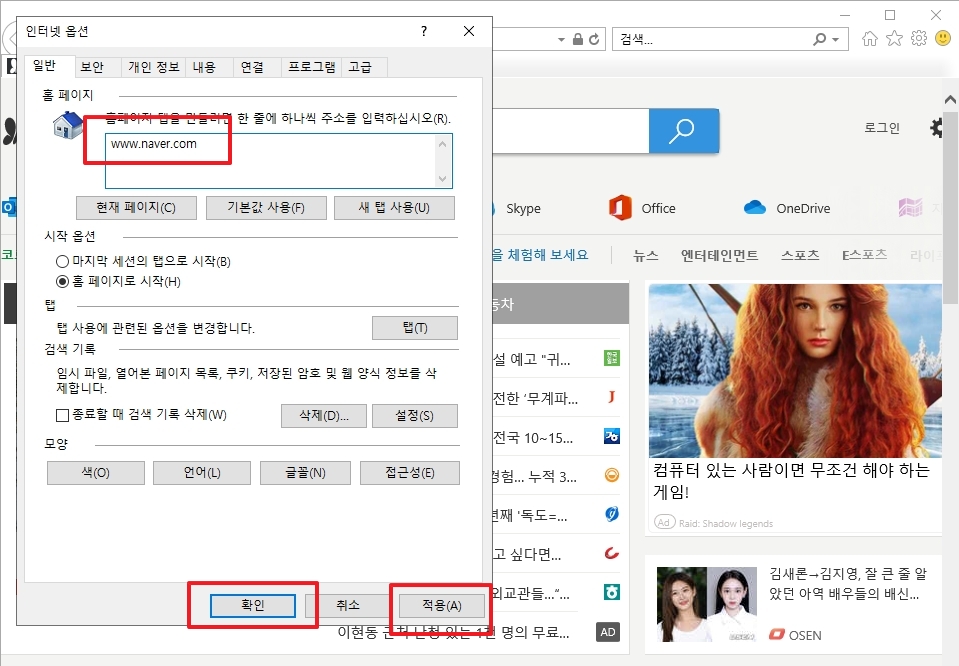
주소를 다 적으셨으면, 절대로 그냥 창을 끄면 안 돼요. 꼭! 화면 아래쪽에 있는 '적용(A)' 버튼을 먼저 누르고, 그다음 '확인' 버튼을 눌러야 설정이 저장되거든요. 이거 안 누르고 껐다가 왜 안 바뀌냐고 하시는 분들 꼭 계시더라고요.
크롬 브라우저 네이버 시작페이지 설정
사실 요즘은 익스플로러보다 크롬(Chrome)을 훨씬 많이 쓰시죠. 크롬에서 네이버 시작페이지로 바꾸기 방법은 IE랑은 조금 달라요. 먼저 크롬 창을 켜고, 오른쪽 맨 위에 있는 '점 3개'짜리 아이콘을 눌러주세요.
저게 바로 크롬의 '메뉴' 버튼이거든요. 업데이트 버전에 따라 가끔 모양이 살짝 바뀌기도 하는데, 어쨌든 저 위치에 있는 메뉴 버튼을 누르면 설정으로 들어갈 수 있어요.

메뉴가 쭉 뜨면 아래쪽을 보세요. '확대/축소'나 '방문 기록' 같은 게 보이고, 그 아래에 '설정' 메뉴가 있을 거예요. 다른 거 누르지 마시고 바로 '설정'을 클릭해서 들어가시면 돼요.
예전에는 '확장 프로그램' 같은 걸로 시작페이지를 정하고 그랬는데, 요즘은 크롬 자체 설정에서 다 되니까 진짜 편해졌어요. 괜히 이상한 프로그램 깔릴 걱정도 없고요.

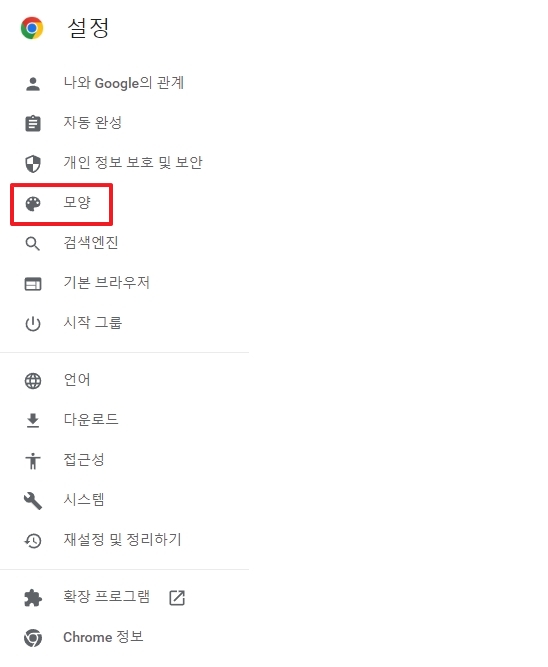
설정 창에 들어오면 화면이 좀 복잡해 보일 수 있어요. 당황하지 마시고, 왼쪽 메뉴들을 보세요. '나와 Google의 관계', '자동 완성' 등이 보이죠. 우리는 '모양' 탭을 누를 거예요.
시작페이지 설정이 왜 '모양' 탭에 있는지 저도 처음엔 좀 헷갈렸는데요. 크롬에서는 '홈 버튼'을 표시하는 걸 '모양'의 일부로 보더라고요. 아무튼 '모양'을 클릭해 주세요.
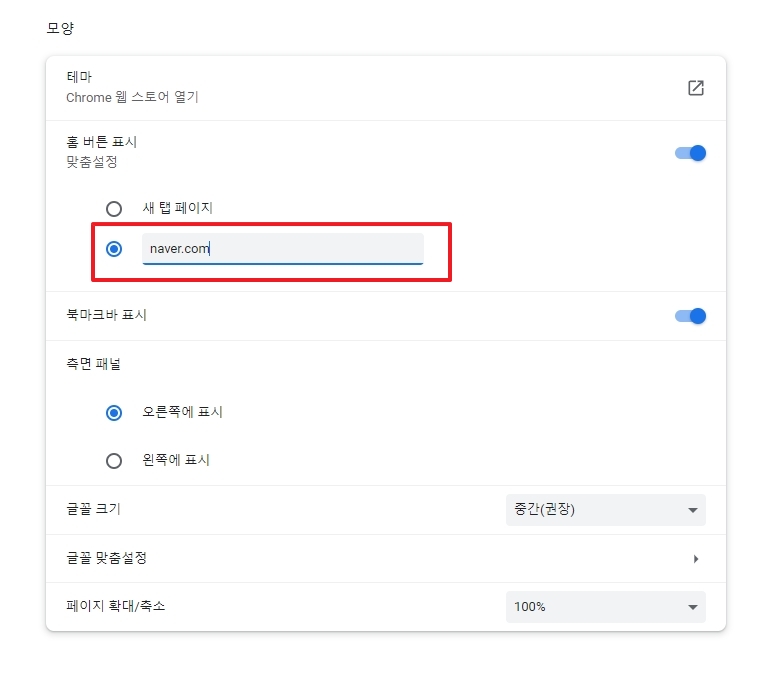
'모양' 탭에 들어오면 '홈 버튼 표시'라는 옵션이 보일 거예요. 이게 만약 꺼져 있다면, 일단 파란색 스위치를 눌러서 활성화시켜야 해요. 홈 버튼 자체가 없으면 시작페이지도 의미가 없으니까요.
스위치를 켜면 아래에 '새 탭 페이지'와 '맞춤 웹 주소 입력' 두 가지 선택지가 나타날 거예요. '새 탭 페이지'는 그냥 빈 화면 같은 거고요. 우리는 네이버를 띄워야 하니까, 그 아래 동그라미를 선택할 거예요.

이게 마지막 단계예요. '새 탭 페이지' 대신 그 아래에 있는 '맞춤 웹 주소' 옵션을 선택해 주세요. 그럼 주소를 입력할 수 있는 빈칸이 활성화될 거예요. 여기에 'https://www.naver.com'을 입력하면 끝이에요.
크롬은 IE랑 다르게 '적용'이나 '확인' 버튼이 따로 없어요. 그냥 주소를 입력하는 순간 자동으로 저장되거든요. 이제 창을 껐다가 다시 켜거나, 왼쪽 위에 생긴 집 모양(홈 버튼)을 눌러보세요. 바로 네이버가 뜰 거예요.
댓글