-
구글 비밀번호 찾기는 로그인 화면의 '비밀번호 찾기' 링크를 눌러서 등록된 이메일이나 전화번호로 인증하면 되고요, 비밀번호 변경은 로그인 후에 'Google 계정 관리'로 들어가 '보안' 탭에서 새롭게 설정하실 수 있어요. 생각보다 간단한데, 메뉴 위치가 헷갈릴 수 있으니 잘 따라오시는 게 좋아요.
구글 비밀번호 찾기, 변경 방법
우선 구글 비밀번호 찾기의 첫걸음은 당연히 구글 홈페이지에 접속하는 거겠죠? 보통은 검색해서 들어가시거나, 크롬 브라우저를 쓰면 바로 연결되어 있기도 해요. 화면을 보시면 오른쪽 위에 '로그인' 버튼이 보이실 거예요.
가끔 이 버튼이 어디 있는지 한참 찾는 분들이 있더라고요. 화면이 워낙 심플해서 금방 보이긴 하는데, 혹시 안 보인다면 화면 크기를 조절해 보시는 것도 방법이에요. 일단 저 파란색 '로그인' 버튼을 눌러서 다음 단계로 넘어가야 해요.

로그인을 누르면 이메일 또는 휴대전화 번호를 입력하라고 나와요. 비밀번호를 잊어버린 거니까, 일단 본인 계정 아이디(이메일 주소)는 정확히 알고 있어야겠죠? 여기에 아이디를 입력하고 '다음'을 눌러주세요.
만약 아이디조차 기억이 안 난다면... 이건 좀 복잡해지거든요. '이메일을 잊으셨나요?'를 눌러서 아이디 찾기부터 하셔야 돼요. 하지만 오늘은 비밀번호를 찾는 게 목표니까, 아이디는 안다는 전제로 넘어갈게요.

자, 이제 비밀번호를 입력하는 창이 나왔어요. 우리는 비밀번호를 모르니까 당연히 입력할 수가 없죠. 여기서 다들 "어? 어떡하지?" 하시는데, 당황하지 마시고 화면에 보이는 '비밀번호를 잊으셨나요?'라는 파란색 글씨를 눌러주시면 돼요.
이게 은근히 버튼처럼 안 생기고 그냥 글씨로 되어 있어서 못 보고 지나치는 분들이 많더라고요. 저도 예전에 급할 때 저게 안 보여서 한참 헤맸던 기억이 나네요. '비밀번호를 잊으셨나요?' 문구를 클릭하는 게 핵심이에요.

계정 복구 화면으로 넘어왔네요. 구글이 "이 계정이 본인 것이 맞는지 확인해야 한다"고 알려주는 거예요. 여기서 여러 가지 방법을 제안하는데, 보통은 가입할 때 등록해 둔 복구 이메일 주소로 인증 코드를 받는 게 제일 편해요.
만약 복구 이메일을 등록 안 했거나, 그 이메일조차 기억이 안 난다면 '다른 방법으로 로그인'을 눌러서 휴대전화 인증 같은 다른 수단을 시도해봐야 해요. 그래서 계정 만들 때 복구 이메일이나 전화번호 등록은 정말 필수예요. 괜히 나중에 고생할 수 있거든요.

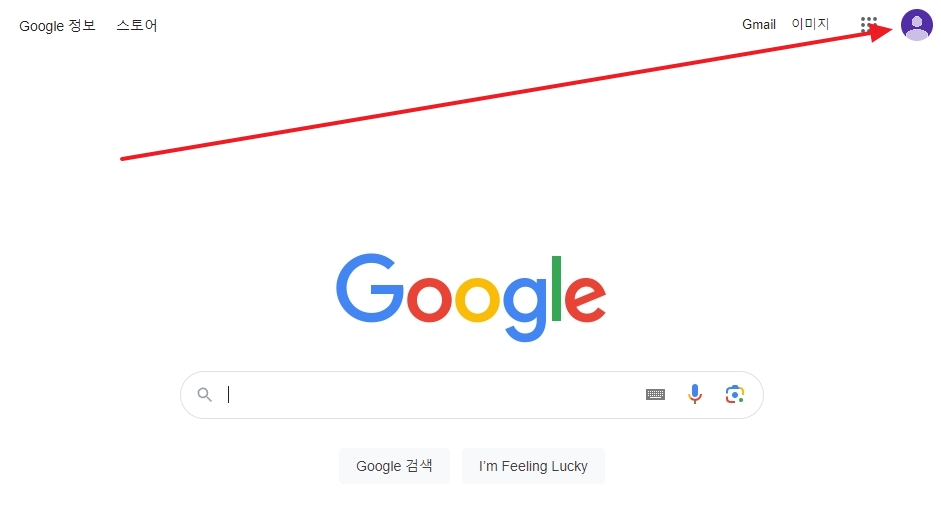
여기서부터는 구글 비밀번호 변경 방법이에요. '찾기'가 아니라 이미 로그인이 되어 있는 상태에서 '변경'하는 과정이죠. 우선 구글 화면 오른쪽 위에 있는 본인 프로필 사진 동그라미를 클릭해 주세요.
로그인이 안 되어 있다면 당연히 변경도 못하겠죠? 이건 현재 비밀번호를 알고 있는데, 보안을 위해서 새걸로 바꾸고 싶을 때 쓰는 방법이에요. 프로필을 누르면 작은 창이 하나 뜰 거예요.

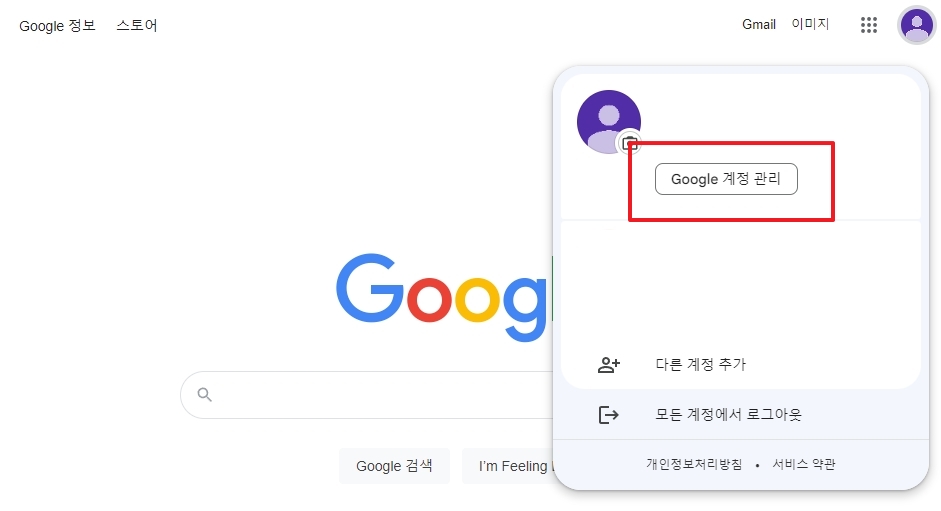
프로필을 눌러서 나온 작은 창에서 'Google 계정 관리'라는 버튼을 찾아 누르시면 돼요. 보통 프로필 사진 바로 아래쪽에 있어요. 이걸 눌러야 내 계정의 모든 설정(보안, 개인정보 등)을 만질 수 있는 곳으로 이동하거든요.
가끔 '로그아웃' 버튼이랑 헷갈리시는 분들도 있는데, '계정 관리'로 들어가셔야 해요. 여기서 비밀번호 변경뿐만 아니라 2단계 인증 설정이나 복구 전화번호 추가 같은 중요한 작업들을 다 할 수 있어요.
계정 관리 화면으로 들어오면 왼쪽에 여러 메뉴들이 보일 거예요. '홈', '개인정보', '데이터 및 개인 정보 보호' 등이 있는데, 우리는 '보안' 탭으로 가야 해요. 이름 그대로 계정 보안과 관련된 모든 설정이 모여있는 곳이죠.
여기 메뉴가 좀 많아서 복잡해 보일 수 있는데, 다른 건 일단 신경 쓰지 마시고 '보안'이라고 적힌 메뉴를 찾아서 클릭해 주세요. 비밀번호 변경은 무조건 '보안' 탭에 있다고 외워두시면 편해요.
'보안' 탭을 누르고 화면을 조금 아래로 내려보면 'Google에 로그인하는 방법'이라는 항목이 있어요. 바로 그 아래에 '비밀번호' 메뉴가 보이죠? '마지막 변경 날짜' 같은 정보도 같이 표시되네요.
언제 마지막으로 바꿨는지 기억이 가물가물했는데, 저렇게 날짜가 나오니까 좋더라고요. 이제 저 '비밀번호'라고 쓰인 부분을 클릭해서 다음 단계로 넘어가면 돼요. 거의 다 왔어요!

비밀번호를 바꾸겠다고 하니까, 구글이 "혹시 다른 사람이 몰래 바꾸려는 거 아니야?" 하고 한번 더 확인하는 절차예요. "본인임을 인증하세요"라는 메시지와 함께 현재 비밀번호를 입력하라고 나오죠.
여기서 현재 쓰고 있는 비밀번호를 정확하게 입력하고 '다음'을 눌러야 해요. 만약 이것마저 기억이 안 난다면... 다시 '비밀번호를 잊으셨나요?'를 눌러서 '찾기' 과정을 처음부터 밟아야 하는 불상사가 생길 수 있어요.

드디어 새 비밀번호를 설정하는 마지막 단계예요. '새 비밀번호' 칸에 앞으로 사용할 강력한 비밀번호를 입력해 주세요. 당연히 예전에 썼던 거나, 너무 쉬운 건 안되는 거 아시죠?
문자, 숫자, 특수문자를 조합해서 8자 이상으로 만드는 게 좋아요. 그리고 아래 '새 비밀번호 확인' 칸에 똑같이 한 번 더 입력해서 오타가 없는지 꼭 확인하셔야 돼요.

새 비밀번호와 비밀번호 확인 칸에 모두 입력을 마쳤다면, 이제 '비밀번호 변경' 버튼을 누르면 모든 과정이 끝나요. 이 버튼을 누르는 즉시 기존 비밀번호는 만료되고, 새 비밀번호로 업데이트될 거예요.
혹시라도 "비밀번호는 8자 이상이어야 합니다" 같은 경고가 나오면, 너무 짧거나 간단하게 설정했다는 뜻이니 다시 만드셔야 돼요. 변경이 완료되면 다른 기기에서도 로그인이 풀릴 수 있으니, 새 비밀번호는 꼭 잘 기억해 두는 게 중요해요.

댓글