-
모니터 화면이 너무 크거나 작게 보일 때가 있죠. 윈도우에서는 간단한 설정으로 모니터 화면 크기 조절을 할 수 있습니다. 바로 바탕화면에서 '디스플레이 설정'에 들어가 '배율'과 '해상도'를 알맞게 바꿔주는 것인데요. 이렇게 하면 글자나 아이콘 크기를 원하는 대로 맞추고 화면을 더 편안하게 볼 수 있답니다.
모니터 화면 크기 조절
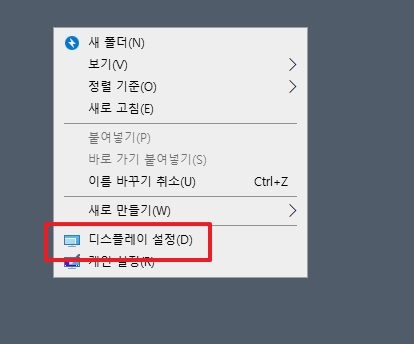
가장 먼저, 모니터 화면 크기 조절을 위해 바탕화면 빈 공간 아무 곳에서나 마우스 오른쪽 버튼을 눌러주세요. 그럼 작은 메뉴창이 나타나는데, 여기서 '디스플레이 설정(D)'이라고 쓰인 항목을 찾아 클릭하면 됩니다. 여기가 바로 화면에 관련된 대부분의 설정을 관리하는 곳이랍니다.
만약 이 메뉴가 보이지 않는다면, 윈도우 시작 버튼을 누르고 '설정'으로 들어간 뒤 '시스템'을 선택해도 같은 '디스플레이' 설정 화면으로 들어갈 수 있으니 걱정하지 마세요. 어떤 방법이든 편한 쪽을 이용해 주세요.
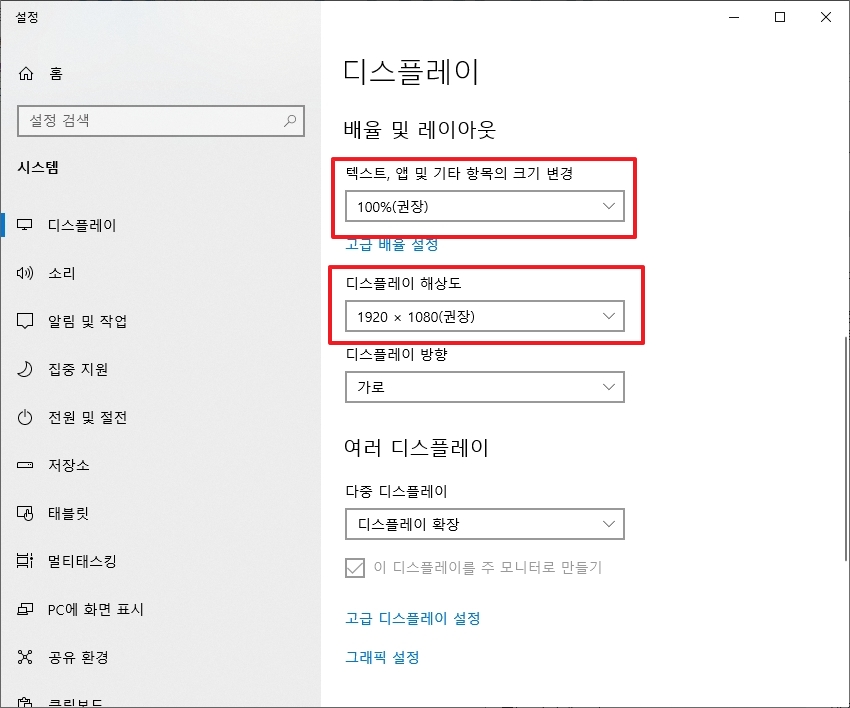
'디스플레이' 설정창이 열리면 다양한 메뉴들이 보일 거예요. 화면 밝기나 색상 같은 것들도 조절할 수 있지만, 우리는 크기 조절에 집중할게요. 창을 아래쪽으로 살짝 내려보면 '배율 및 레이아웃'이라는 구역이 나옵니다.
바로 이곳에서 글자와 앱의 크기를 조절하거나, 화면 전체에 표시되는 정보의 양을 바꾸는 해상도 설정을 할 수 있습니다. 이 부분이 화면 크기를 맞추는 데 가장 핵심적인 역할을 하는 곳이에요.

여기 '배율 및 레이아웃'에는 두 가지 중요한 설정이 있어요. 첫 번째는 '텍스트, 앱 및 기타 항목의 크기 변경'(배율)입니다. 100%가 기본이지만, 글씨가 너무 작다면 125%나 150%로 키울 수 있죠. 반대로 화면을 넓게 쓰고 싶다면 더 작게 조절도 가능해요.
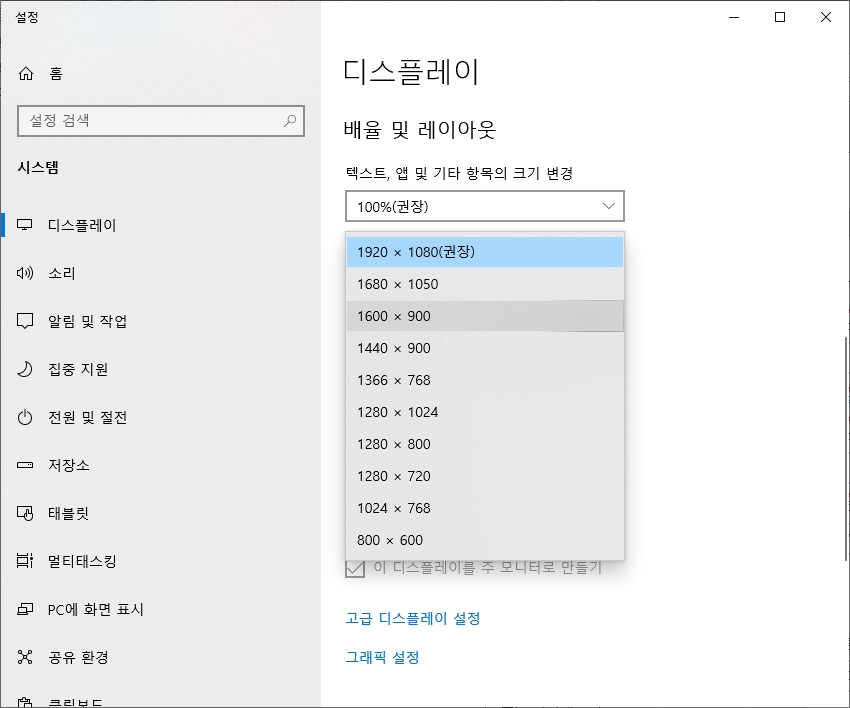
두 번째는 '디스플레이 해상도'입니다. 모니터마다 가장 선명하게 보이는 '권장' 해상도가 정해져 있어요. 만약 화면이 잘리거나 흐릿하게 보인다면, 이 해상도가 모니터에 맞게 설정되어 있는지 꼭 확인해 보시는 것이 좋습니다. 보통은 (권장)이라고 표시된 값을 선택하는 것이 가장 좋아요.
만약 해상도를 (권장)으로 맞췄는데도 화면이 꽉 차지 않고 좌우나 상하에 검은색 여백이 생긴다면, '고급 디스플레이 설정'으로 들어가 볼 필요가 있어요. 이곳에서 현재 연결된 모니터의 상세한 정보를 확인할 수 있습니다.
때로는 그래픽 카드 설정이나 모니터 자체의 메뉴(OSD)에서 화면 비율을 조절해야 할 수도 있습니다. 특히 TV를 모니터로 연결해 쓰는 경우, TV 설정에서 '화면 크기'나 '화면 비율'을 '원본' 또는 'Just Scan' 등으로 변경해야 꽉 찬 화면을 볼 수 있기도 합니다.
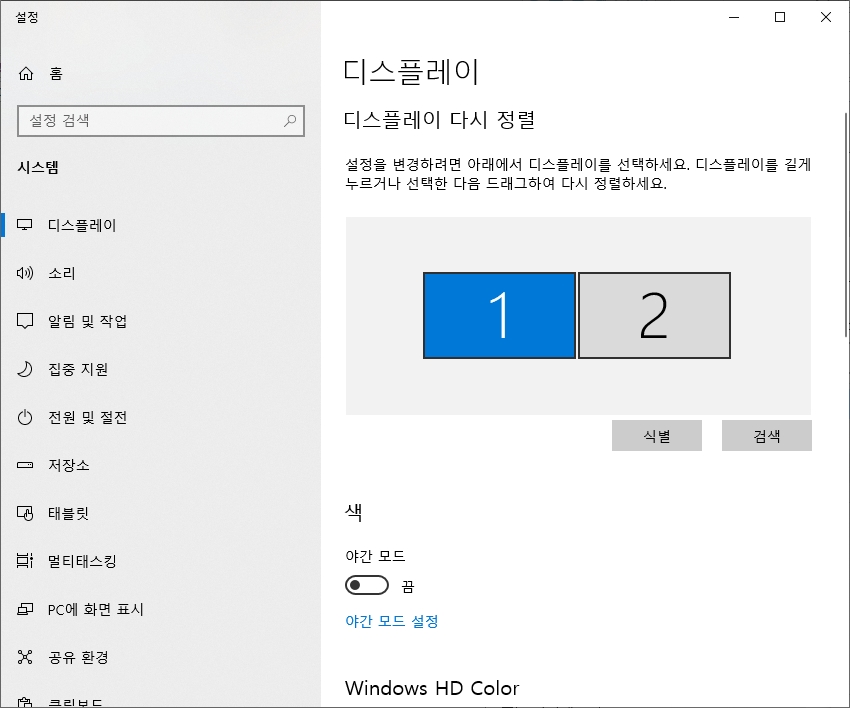
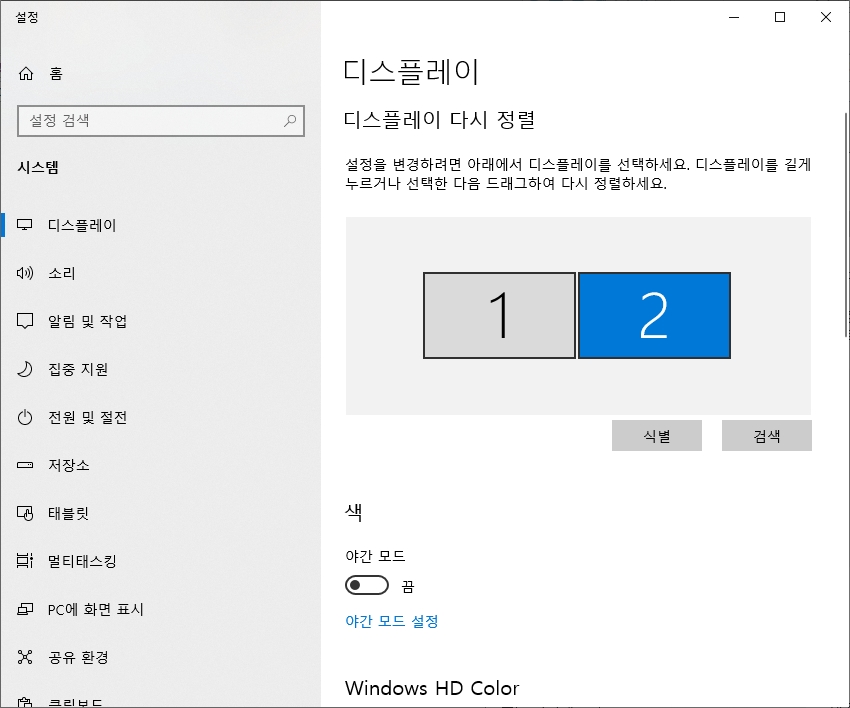
두 개 이상의 듀얼 모니터를 사용하시는 경우에도 '디스플레이 설정'에서 각 모니터를 따로따로 설정할 수 있어요. 1번 모니터와 2번 모니터를 클릭해서 각각 원하는 배율과 해상도를 지정해 주면 됩니다.
예를 들어, 하나는 글자 크기를 키워서 작업을 하고 다른 하나는 넓게 보면서 자료를 찾는 등 유연하게 활용이 가능하죠. 단, 모니터마다 성능과 최대 해상도가 다를 수 있으니 각 모니터의 권장 설정을 따르는 것이 가장 안정적입니다.
댓글