평소에 모르는 한자가 나왔을 때, 부수나 획수를 몰라서 사전 찾기를 포기한 적 있으신가요? 다음 한자 그려서 찾기 기능을 활용하면 마우스로 대충 모양만 흉내 내도 AI가 찰떡같이 인식해서 원하는 글자를 찾아줍니다. 별도의 프로그램 설치 없이 웹사이트에서 '연필 아이콘'만 클릭하면 바로 쓸 수 있어서 접근성도 매우 뛰어난데요. 이제는 복잡한 옥편 대신, 그림 그리듯이 슥슥 그려서 1초 만에 한자를 찾아내는 확실한 방법을 알려드릴게요.
다음 한자 그려서 찾기
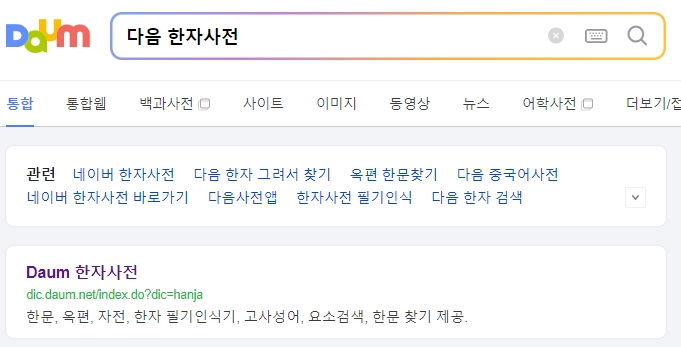
가장 먼저 해주셔야 할 일은 포털 사이트에서 '다음 한자 사전'을 검색해서 해당 홈페이지로 접속하는 것입니다. PC나 모바일 어디서든 웹 브라우저만 있으면 이용할 수 있어서 참 편리하더라고요.
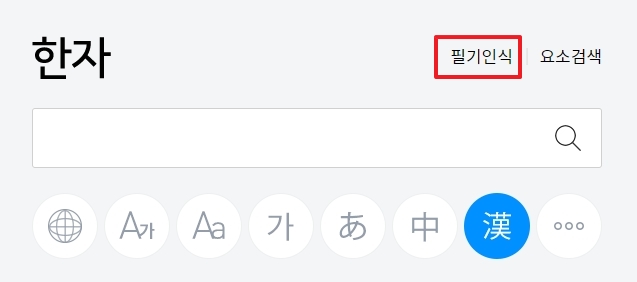
메인 화면에 들어오시면 검색창이 크게 보이는데, 여기서 글자를 바로 타이핑하는 게 아니라 우리가 원하는 필기 인식 기능을 찾아야 합니다. 화면 구성을 미리 눈에 익혀두시면 나중에 급할 때 헤매지 않고 바로 찾으실 수 있을 거예요.
검색창 우측 상단을 자세히 보시면 작은 아이콘들이 모여 있는 것을 볼 수 있습니다. 그중에서 '연필 모양'의 아이콘이 바로 우리가 찾는 필기 인식 버튼입니다. 마우스를 살짝 올려보면 이름이 뜨니까 헷갈리지는 않으실 거예요.
이 버튼을 클릭하는 순간 숨겨져 있던 입력 패드가 활성화되는데요. 한자의 음과 뜻을 전혀 몰라도 오직 모양만 보고 찾을 수 있게 해주는 핵심 기능이니 위치를 꼭 기억해 두세요.
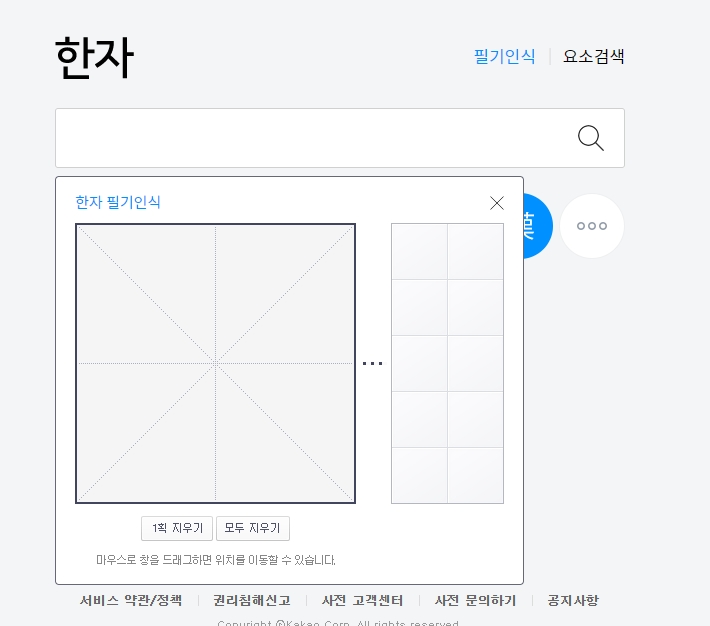
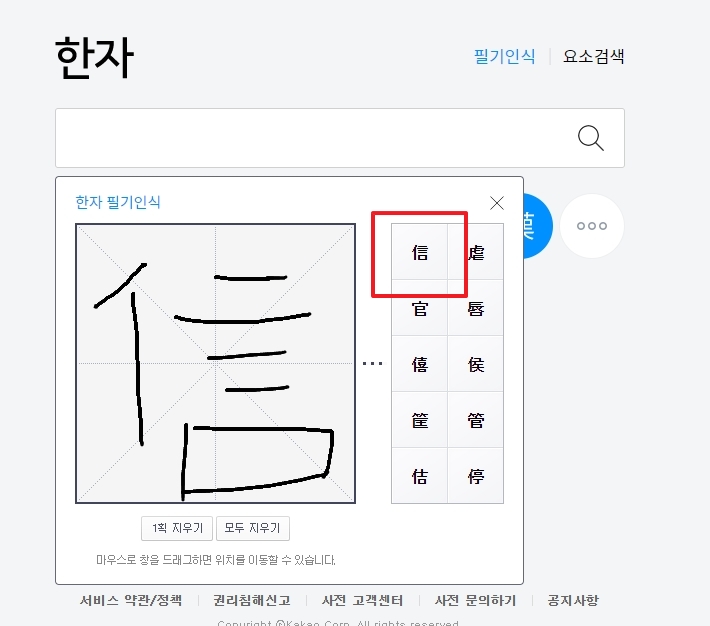
아이콘을 누르면 검색창 아래로 널찍한 그리기 공간이 나타납니다. 왼쪽은 직접 그림을 그리는 캔버스이고, 오른쪽은 인식된 결과가 나오는 영역이에요.
마우스 커서를 가져다 대면 그리기 모드로 바뀌는데, 종이에 쓰듯이 마우스로 획을 그어주시면 됩니다. 칸이 꽤 넓어서 마우스로 대충 그적거려도 인식이 잘 되더라고요. 타블렛이 없어도 전혀 문제없으니 편하게 그려보세요.
이제 궁금했던 글자를 한 획씩 그어보겠습니다. 신기한 점은 제가 획을 하나씩 추가할 때마다 우측의 추천 목록이 실시간으로 업데이트된다는 점이에요.
굳이 서예 하듯 예쁘게 그릴 필요 없이 특징만 잡아서 빠르게 그려주세요. 획순이 조금 틀려도 모양이 비슷하면 AI가 알아서 비슷한 글자들을 쫙 뽑아주니까 정말 신기하더라고요.

절반 정도 그렸을 때 우측 추천 목록을 한번 훑어봐 주세요. 제가 찾으려는 글자가 벌써 리스트 상단에 뜬 게 보이시나요? 이렇게 끝까지 다 그리지 않아도 후보군을 보여주니 검색 시간이 확 단축됩니다.
만약 목록에 원하는 글자가 없다면 획을 더 추가하거나, '지우기' 버튼으로 잘못 그린 부분을 수정하면 됩니다. 비슷한 모양의 한자가 많으니 눈을 크게 뜨고 찾아보시는 게 좋아요.

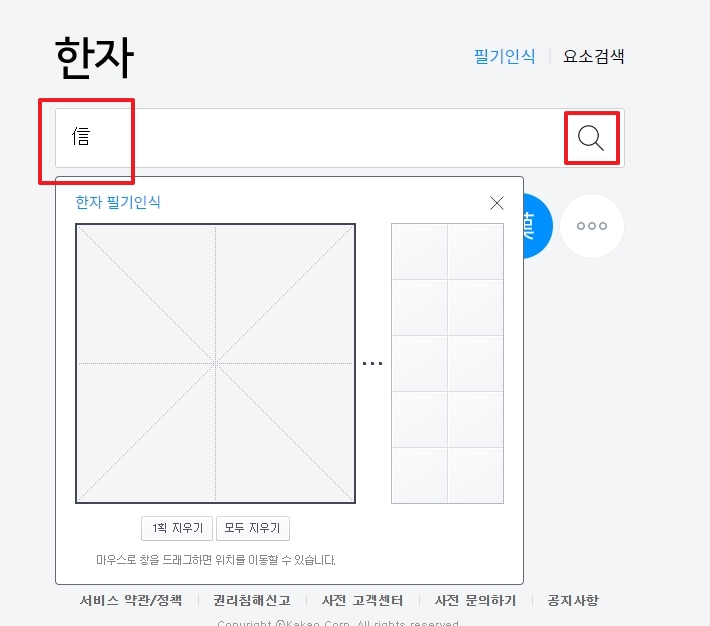
우측 목록에서 내가 찾던 바로 그 글자를 발견했다면 주저 없이 클릭해 줍니다. 클릭하는 즉시 상단 검색창으로 해당 글자가 쏙 들어가는 걸 확인할 수 있어요.
이렇게 입력된 글자는 텍스트로 변환된 상태라, 복사해서 다른 문서에 붙여넣기 하셔도 되고 바로 사전적 의미를 검색해 볼 수도 있습니다. 저는 바로 뜻을 확인해 볼게요.
검색창에 글자가 올바르게 입력되었다면, 이제 돋보기 모양의 검색 버튼을 눌러주세요. 키보드의 엔터키를 치셔도 무방합니다. 단순히 모양만 찾는 게 아니라 정확한 뜻과 음을 알아야 하니까요.
혹시라도 잘못 선택했다면 검색창의 X 버튼을 누르고 다시 그리기 단계로 돌아가시면 됩니다. 과정이 워낙 직관적이라 어르신들도 몇 번만 해보시면 금방 익숙해지시더라고요.
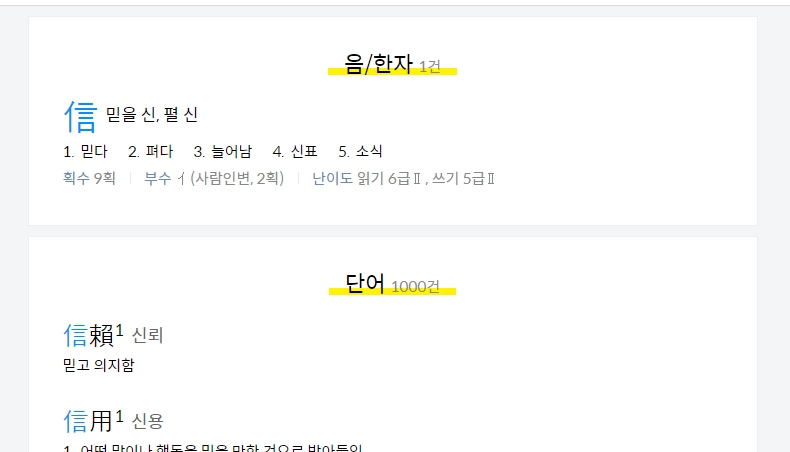
검색 결과 화면이 나왔습니다. 제가 찾으려던 글자가 '믿을 신'이었네요. 훈과 음은 물론이고 관련 단어까지 상세하게 나오는 걸 볼 수 있습니다.
이렇게 다음 한자 그려서 찾기를 활용하면 두꺼운 옥편을 뒤적거리는 것보다 훨씬 빠르고 정확하게 모르는 글자를 정복할 수 있습니다. 앞으로는 답답해하지 마시고 이 기능을 적극적으로 활용해 보셨으면 좋겠어요.