-
갤럭시 핸드폰을 사용하면서 한자 변환이 필요할 때는, 키보드 하단에 위치한 쉼표(,) 또는 기호 키를 1초 이상 길게 누른 후 나타나는 메뉴에서 '한자'를 선택하면 즉시 변환 모드로 진입할 수 있거든요. 별도의 앱 설치 없이 기본 키보드 설정만으로도 이름이나 전문 용어를 간편하게 입력할 수 있는 방법이라 아주 유용합니다.
갤럭시 핸드폰 키보드 한자 변환 입력 방법
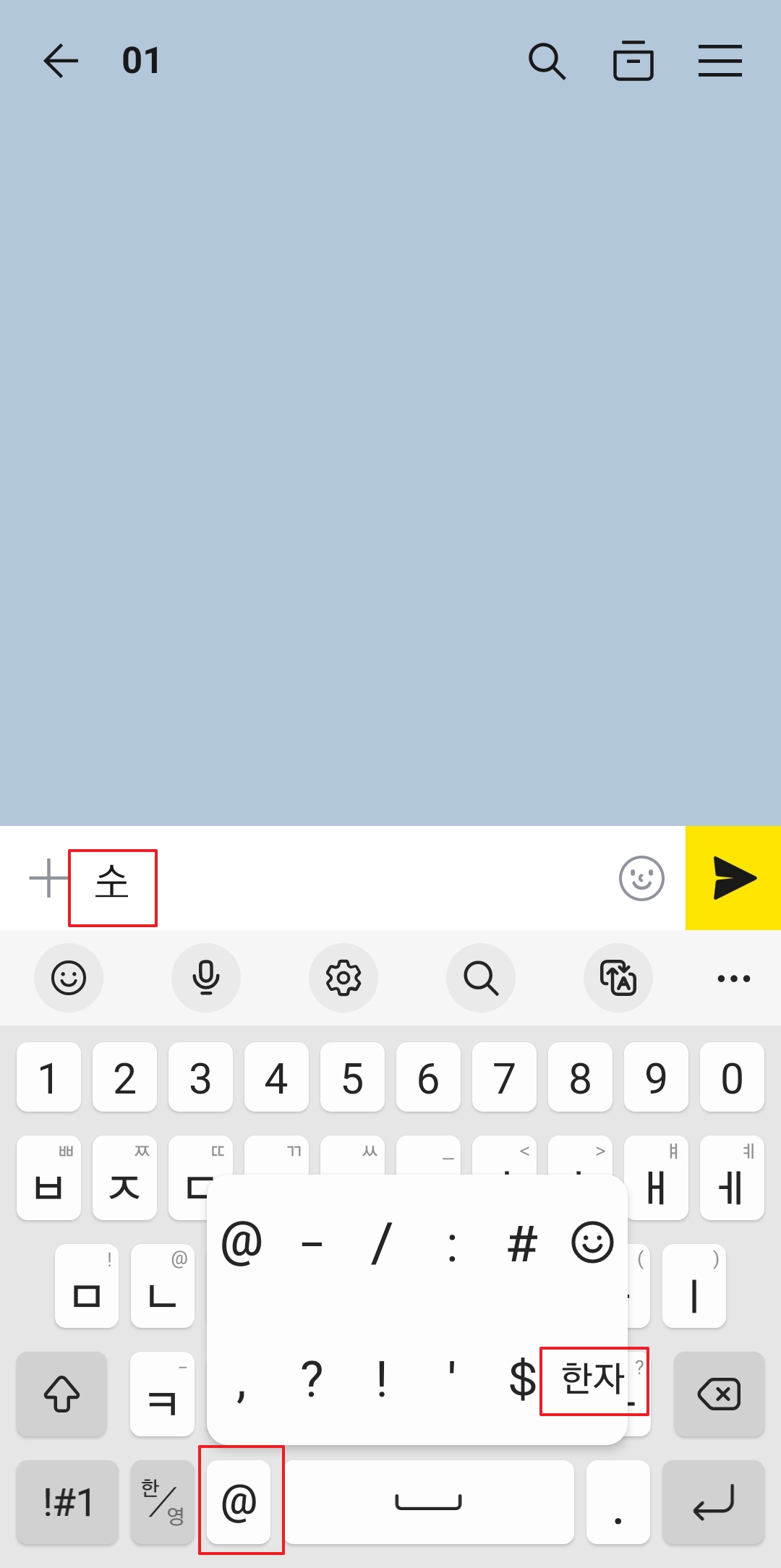
우선 카카오톡이나 메모장처럼 글을 쓸 수 있는 화면을 띄워주세요. 키보드 스페이스바 바로 왼쪽을 보시면 보통 쉼표(,)나 골뱅이(@) 같은 특수기호가 있는 버튼이 보이실 텐데요, 이 버튼을 손가락으로 1초 정도 꾹 눌러주셔야 숨겨진 메뉴가 나타납니다. 짧게 누르면 그냥 기호가 입력되니 주의하셔야 해요.
꾹 누르면 위쪽으로 작은 팝업창이 뜨는데, 여기서 '한자'라고 적힌 버튼을 찾아 선택해주시면 됩니다. 이렇게 하면 갤럭시 핸드폰 키보드 한자 변환 모드로 설정이 바뀌게 되거든요. 한 번만 알아두면 정말 쉬운데 의외로 이 기능을 모르시는 분들이 꽤 많더라고요.
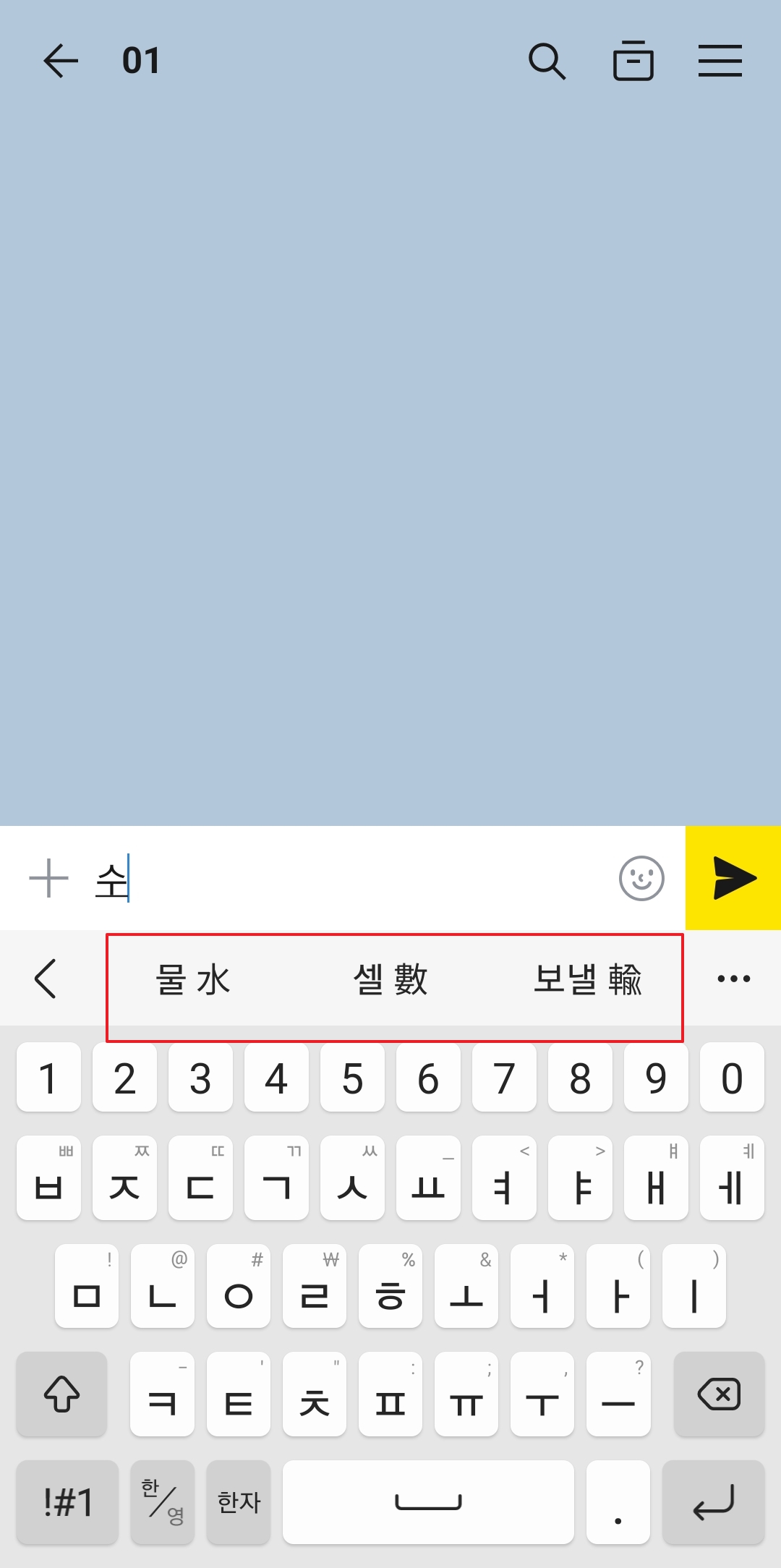
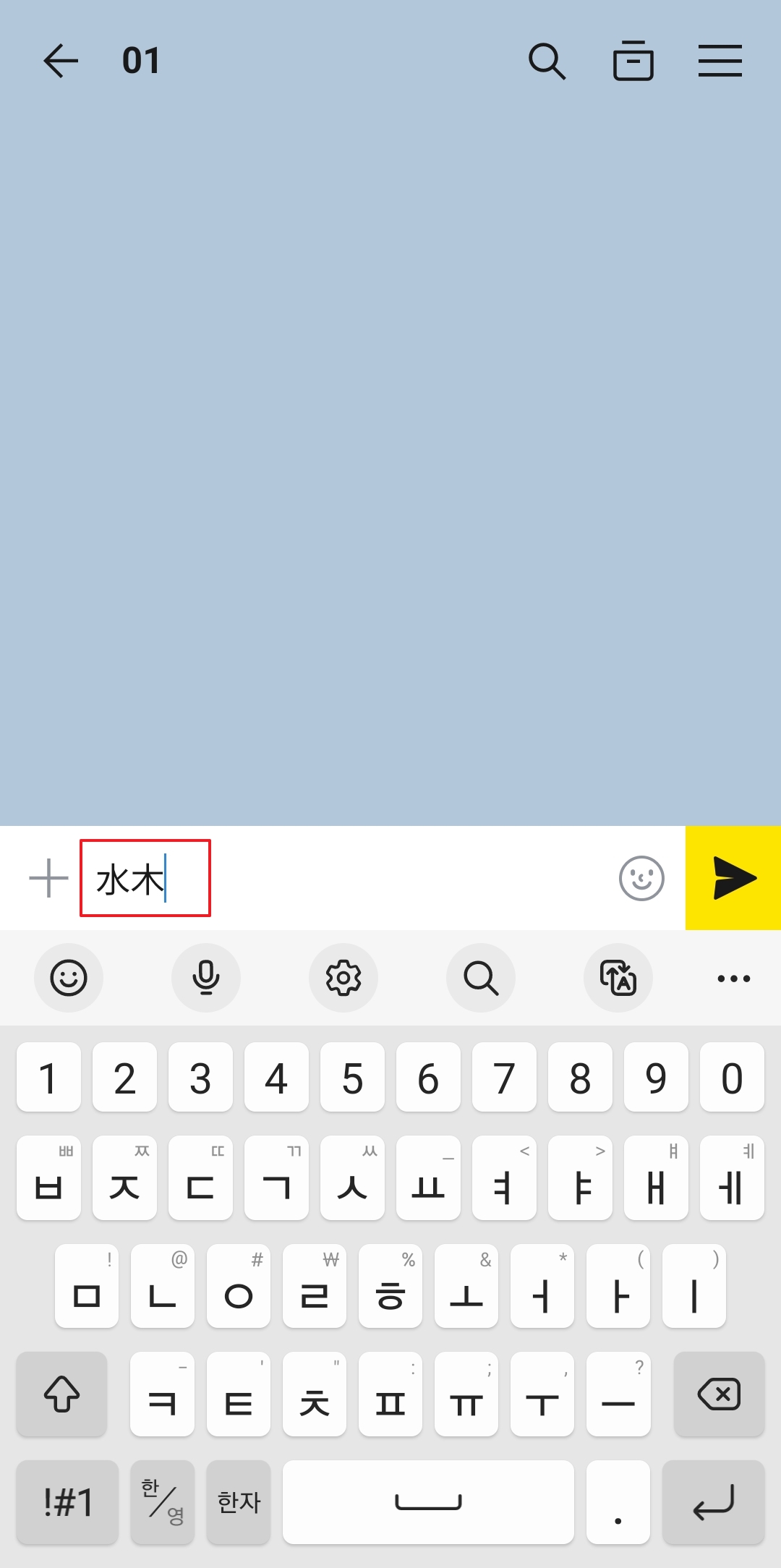
설정을 마쳤다면 이제 변환하고 싶은 한글을 한 글자 입력해 보세요. 글자를 입력한 상태에서 방금 바꾼 '한자' 키를 누르면, 키보드 하단에 해당 글자로 바꿀 수 있는 한자 목록이 쭉 나열되는 걸 볼 수 있을 거예요.
만약 찾는 글자가 처음에 안 보인다면 당황하지 마시고, 목록 우측에 있는 점 3개(...) 아이콘을 눌러보세요. 그러면 화면이 위로 확장되면서 숨겨져 있던 모든 한자를 한눈에 볼 수 있어서 찾기가 훨씬 수월해지거든요.
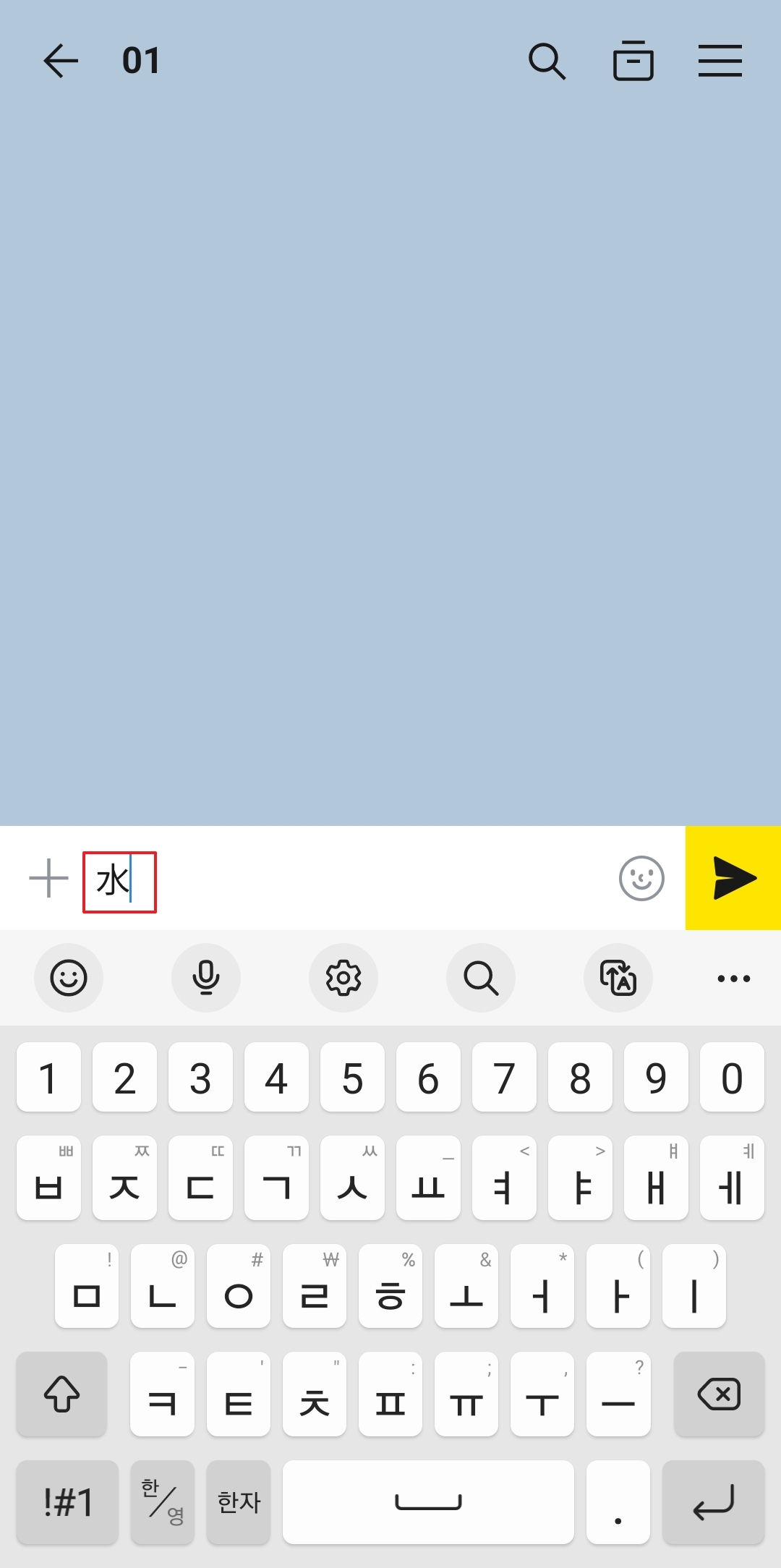
목록에서 원하는 글자를 터치하면 본문에 있던 한글이 즉시 한자로 바뀌는 것을 확인할 수 있습니다. PC에서 작업하는 것만큼이나 빠르고 정확하게 입력되니 정말 편리하더라고요.
저도 가끔 문서 작업을 폰으로 할 때가 있는데, 예전처럼 인터넷 사전에서 복사해서 붙여넣기 하지 않아도 돼서 업무 효율이 확 올라갔답니다. 여러분도 꼭 활용해보셨으면 좋겠어요.
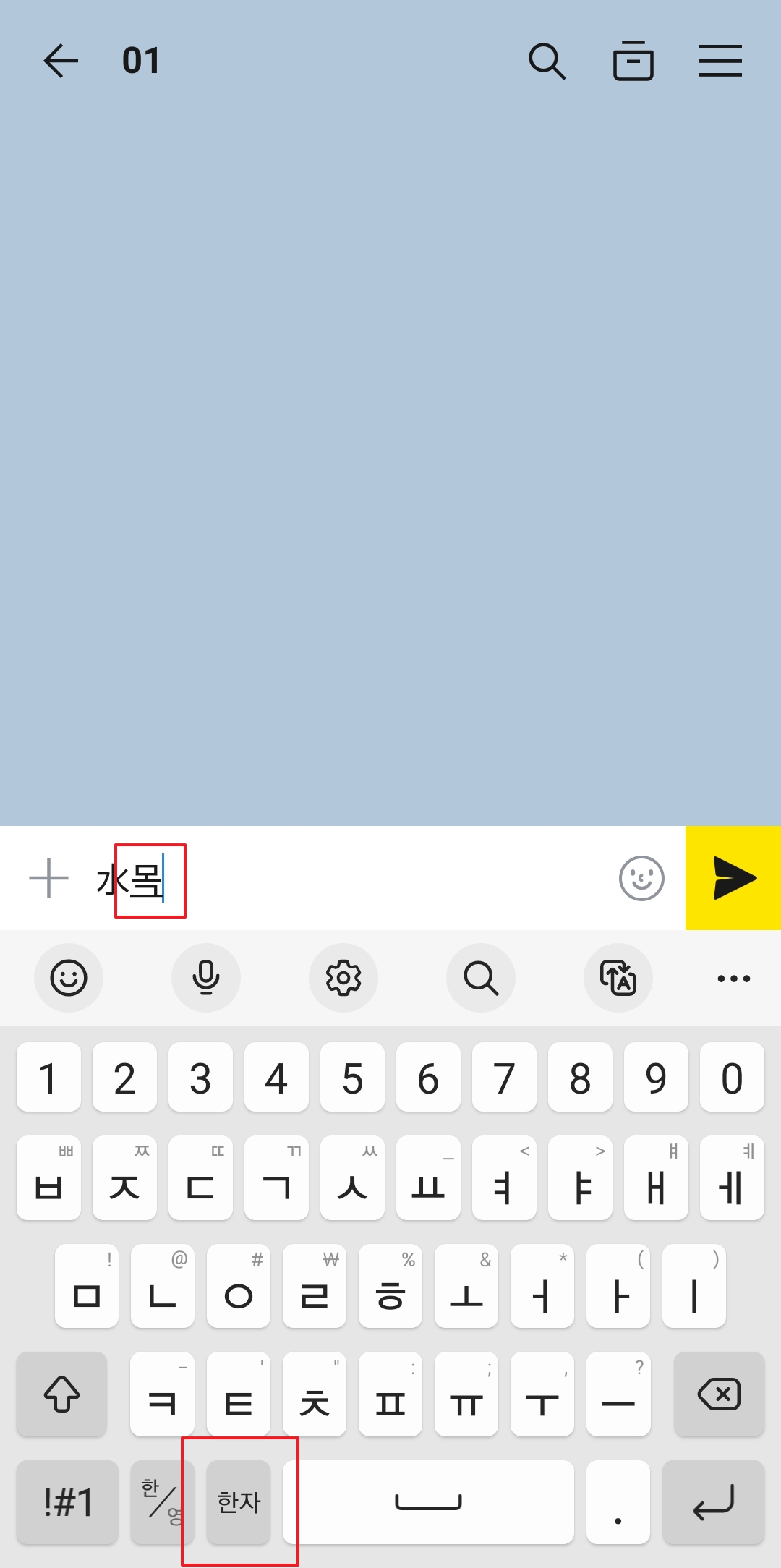
참고로 한 번 이 키를 한자 변환용으로 설정해두면, 다시 바꾸기 전까지는 계속 한자 버튼으로 고정되어 있어요. 만약 다시 쉼표나 골뱅이 같은 기호를 자주 써야 한다면 아까와 똑같이 꾹 눌러서 원래 기호로 되돌려놓으면 됩니다.
상황에 따라 자주 쓰는 기능으로 커스텀해서 쓸 수 있다는 게 갤럭시 키보드의 큰 장점인 것 같아요. 필요할 때만 꺼내 쓰고 평소엔 닫아둘 수 있으니까요.
변환 목록에 뜨는 글자 순서는 정확한 기준은 알 수 없지만, 대개 사람들이 자주 쓰는 상용 한자가 앞쪽에 배치되는 느낌이더라고요. 덕분에 웬만한 글자는 스크롤을 많이 내리지 않아도 금방 찾을 수 있어요.
다만 동음이의어가 많은 글자의 경우, 모양이 비슷해 보여도 뜻이 완전히 다른 경우가 있으니 선택하기 전에 음과 뜻을 한 번 더 확인하는 습관을 들이시는 게 좋아요.

이 기능에서 딱 하나 아쉬운 점을 꼽자면 단어 전체를 한 번에 바꾸는 건 안 되고, 한 글자씩 변환해야 한다는 점이에요. 긴 문장을 바꿀 때는 손이 좀 많이 가긴 하죠.
그래도 모바일 환경에서 이 정도 편의성을 제공해주는 것만으로도 충분히 감사한 일이라, 저는 급하게 수정할 일이 있을 때 아주 요긴하게 잘 쓰고 있답니다.
마지막으로 오늘 내용을 간단하게 정리해 드릴게요. 이 세 가지만 기억하시면 갤럭시에서도 한자 입력 마스터 하실 수 있을 거예요.
- 입력 방식: 스페이스바 옆 기호 키를 길게 눌러 변경
- 주의 사항: 단어 전체 변환 불가, 한 글자씩만 가능
- 팁: 사용 후 다시 기호 키로 돌려놓으면 평소 타자가 편함
원하는 대로 설정을 자유롭게 바꿀 수 있으니, 여러분의 사용 패턴에 맞춰서 스마트하게 활용해보시길 바랄게요. 주변에 이 기능을 모르는 분들에게도 알려주시면 센스 있다는 소리 들으실 거예요.

댓글